Fireworks抠图教程:枝繁叶茂的大树

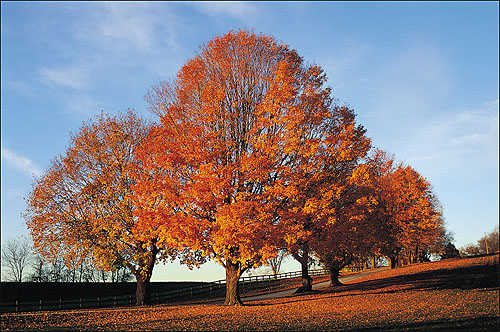
方法:通道抠图 1、复制源图 2、选中上层图片,调整“色阶”里面的“输出色阶”选项:红色——0 0 绿色——0 0 蓝色——0 255 3、添加“颜色填充”效果,设置如下: 4、再次调节色阶,这次需要利用“选择阴影颜色”和“选择高亮颜色”两个小吸管调整黑白场,

Fireworks抠图教程:枝繁叶茂的大树

方法:通道抠图

1、复制源图

2、选中上层图片,调整“色阶”里面的“输出色阶”选项:红色――0  0   绿色――0  0   蓝色――0  255

3、添加“颜色填充”效果,设置如下:

Fireworks抠图教程:枝繁叶茂的大树

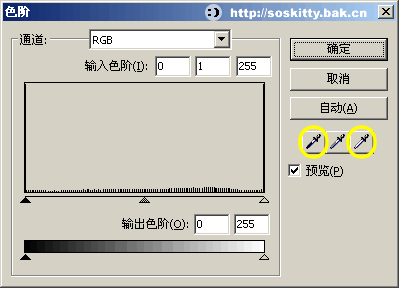
4、再次调节色阶,这次需要利用“选择阴影颜色”和“选择高亮颜色”两个小吸管调整黑白场,左面的吸管吸取的颜色为”黑场“(既:用它选中点的颜色以及比他更深的颜色都变为最深色(黑色)),同理,右面的吸管用来设置”白场“:

Fireworks抠图教程:枝繁叶茂的大树

5、黑白场调整后如图:

Fireworks抠图教程:枝繁叶茂的大树


#p#副标题#e#

6、添加“反转”效果:

Fireworks抠图教程:枝繁叶茂的大树

7、如不满意则继续调整色阶。

8、“修改――平面化所选”

9、选中两张图,对齐,选择“修改――蒙板――组合为蒙板”,此时可以看到树木完美抠出。

Fireworks抠图教程:枝繁叶茂的大树

源文件:

Fireworks抠图教程:枝繁叶茂的大树

给TA打赏
共{{data.count}}人
人已打赏
fireworks教程

Fireworks通道原理及运用

2007-1-4 16:27:00

fireworks教程

Fireworks制作“曲别针卡照片”效果

2007-1-18 2:50:00

0 条回复 A文章作者 M管理员
    暂无讨论,说说你的看法吧
个人中心
购物车
优惠劵
有新私信 私信列表
搜索