Photoshop简单方法制作蕾丝边框

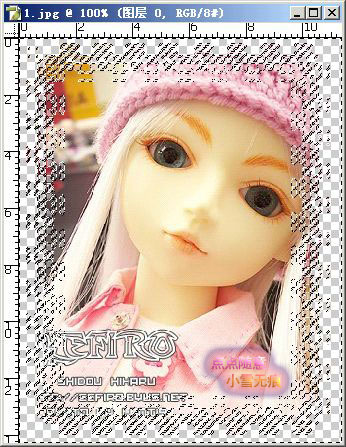
先看效果图   1.打开图片,双击解锁.  2.用矩形工具选一个比图片略小的框,选择—-反选,然后进入快速蒙板.  3.滤镜—-扭曲—-玻璃.数值分别是3 1 150 微晶体  4.滤镜—-像素化—-碎片1次, 滤镜—-锐化—–锐化3次.  5.退出快速蒙板,delete删除.  6.选择—-反选,编辑—-描边,选择—–取消选择,最后完成.

先看效果图

Photoshop简单方法制作蕾丝边框


  1.打开图片,双击解锁.

Photoshop简单方法制作蕾丝边框

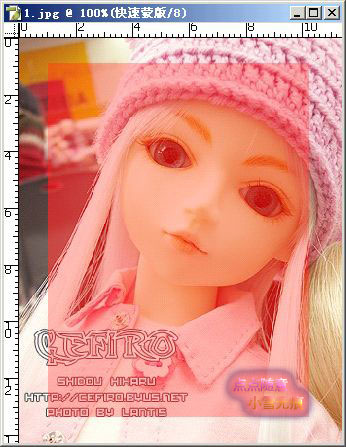
  2.用矩形工具选一个比图片略小的框,选择—-反选,然后进入快速蒙板.

Photoshop简单方法制作蕾丝边框

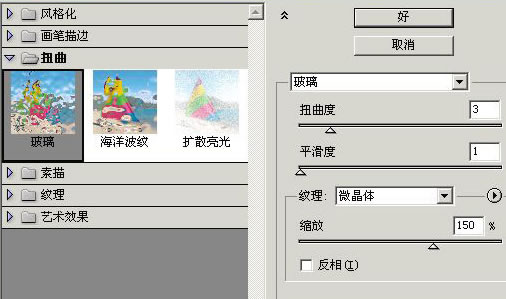
  3.滤镜—-扭曲—-玻璃.数值分别是3 1 150 微晶体

Photoshop简单方法制作蕾丝边框

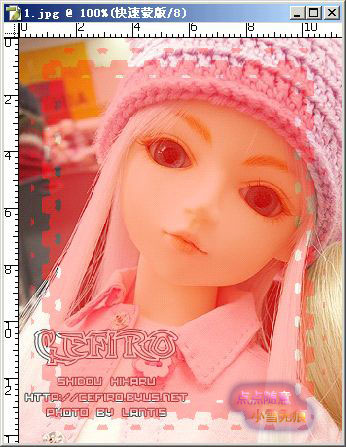
  4.滤镜—-像素化—-碎片1次, 滤镜—-锐化—–锐化3次.

Photoshop简单方法制作蕾丝边框

  5.退出快速蒙板,delete删除.

Photoshop简单方法制作蕾丝边框

  6.选择—-反选,编辑—-描边,选择—–取消选择,最后完成.

Photoshop简单方法制作蕾丝边框

给TA打赏
共{{data.count}}人
人已打赏
PS教程

一种彩色照片转黑白的方法

2007-8-21 11:16:00

PS教程

photoshop利用调整图层给黑白照片上色

2007-8-22 18:20:00

0 条回复 A文章作者 M管理员
    暂无讨论,说说你的看法吧
个人中心
购物车
优惠劵
有新私信 私信列表
搜索