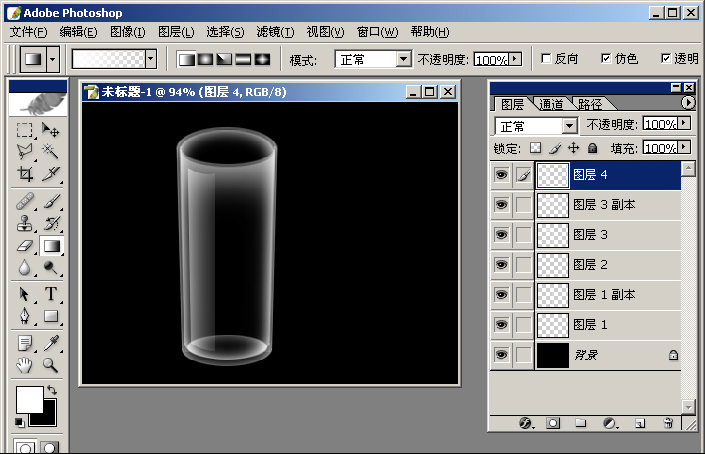
1.用矩形和椭圆选框相加得到图层一的形状,新建图层,填充白色…. 2.不要取消选区,(先把选区保存一下,一会儿要用到)把选区缩放后进行羽化,按DEL删除…. 3.把图层1复制一个,进行缩放…. 4.杯底用椭圆选框画椭圆,填充白色,缩放选区,羽化,删除…. 5.再用椭圆选框画杯子口部的选区,执行反选命令…. 6.用矩形选框与选区交叉得到这样的选区…. 7.新建图层,填充白色,把选区向正下
1.用矩形和椭圆选框相加得到图层一的形状,新建图层,填充白色….
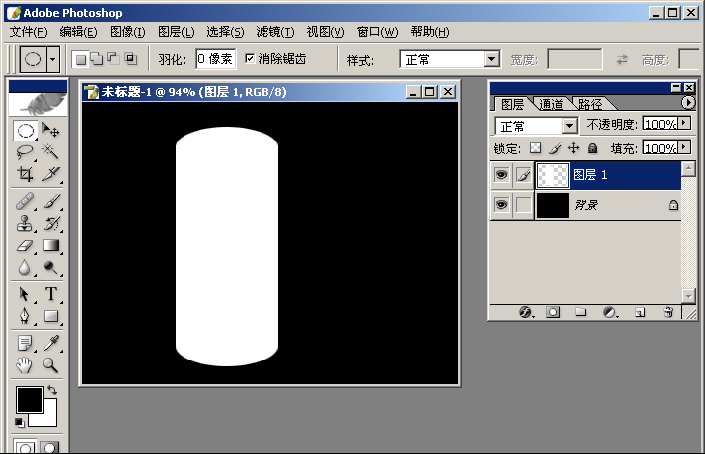
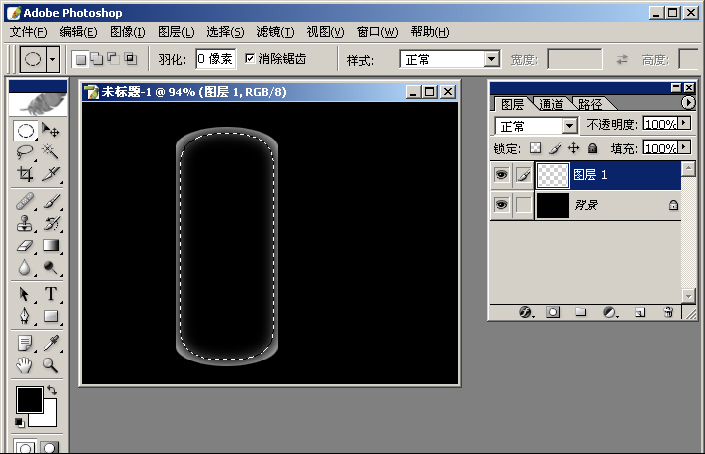
2.不要取消选区,(先把选区保存一下,一会儿要用到)把选区缩放后进行羽化,按DEL删除….
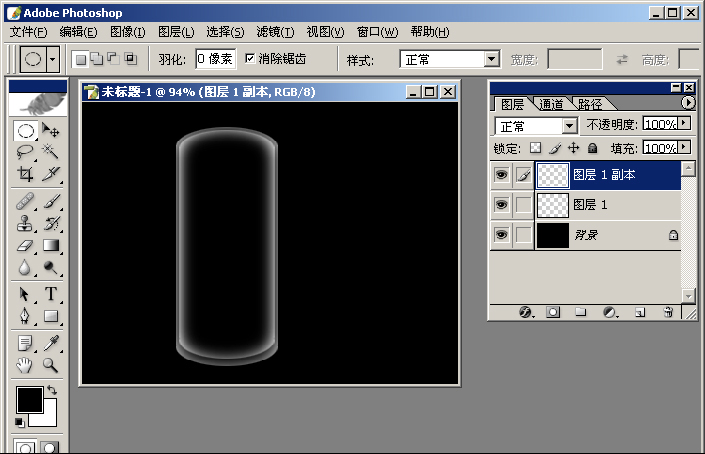
3.把图层1复制一个,进行缩放….
4.杯底用椭圆选框画椭圆,填充白色,缩放选区,羽化,删除….
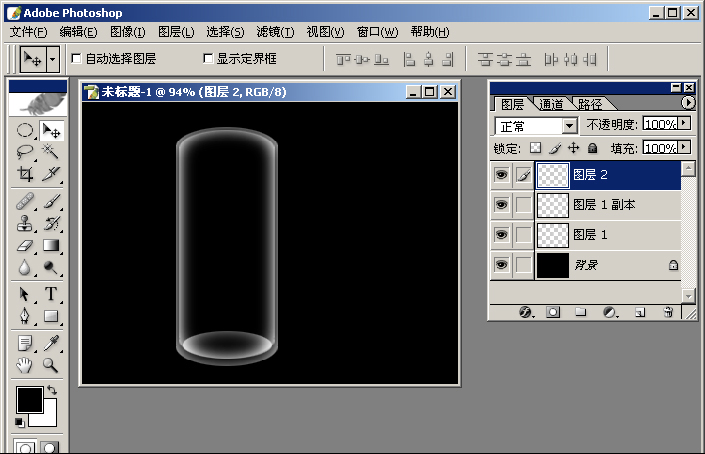
5.再用椭圆选框画杯子口部的选区,执行反选命令….
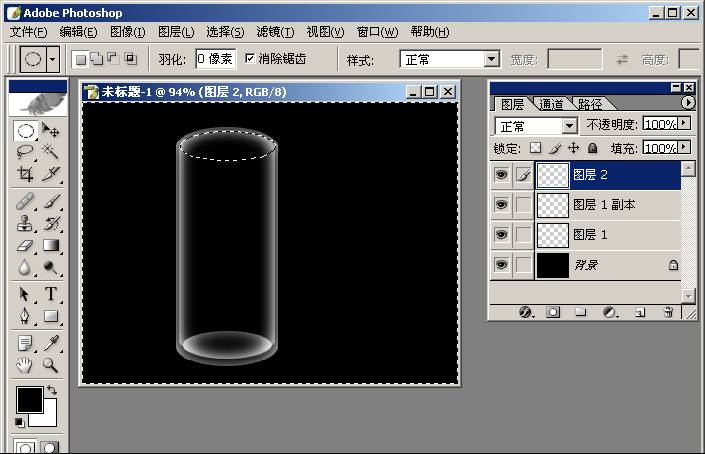
6.用矩形选框与选区交叉得到这样的选区….
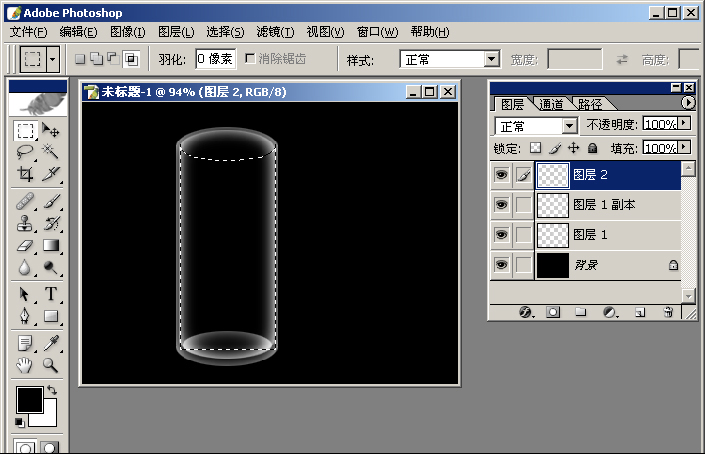
7.新建图层,填充白色,把选区向正下方移动,羽化后按DEL…
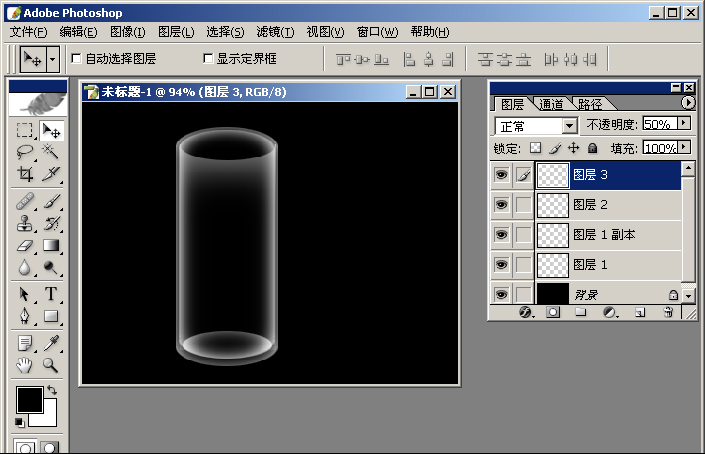
8.把图层3复制一下,改变位置,表现出杯子的厚度….
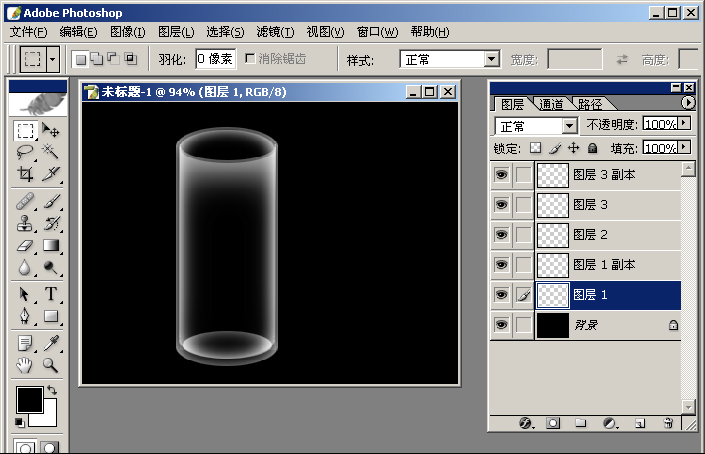
9.最后绘制出高光,这样就更像了….