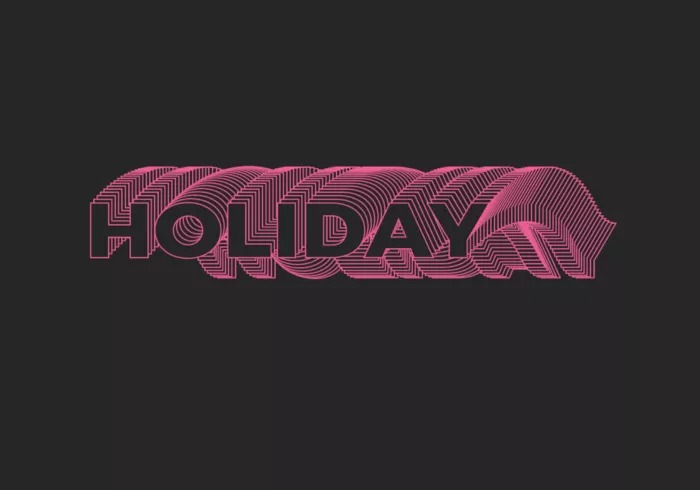
如何用ai做弯曲文字渐变效果

1、开新文件后,输入文字 可参考我的填色 物件填色为#262626,笔画填色为#ff5096 2、将做好的文字复制一份在下方 使用「渐变工具」 两个文字各点一下 复制一份,中间给点距离 渐变工
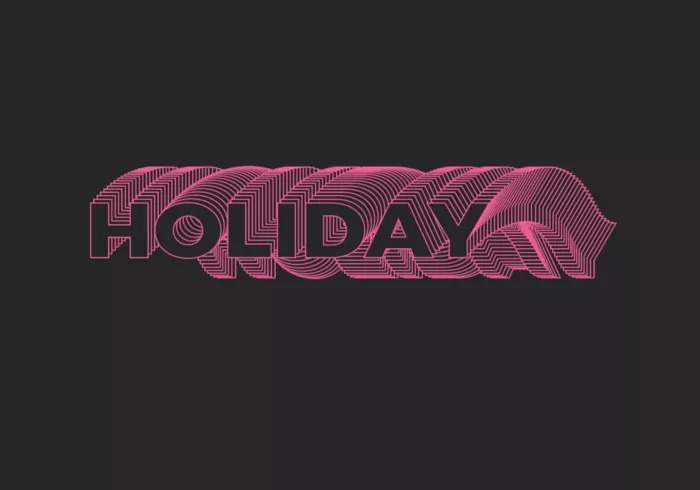
如何用ai做弯曲文字渐变效果


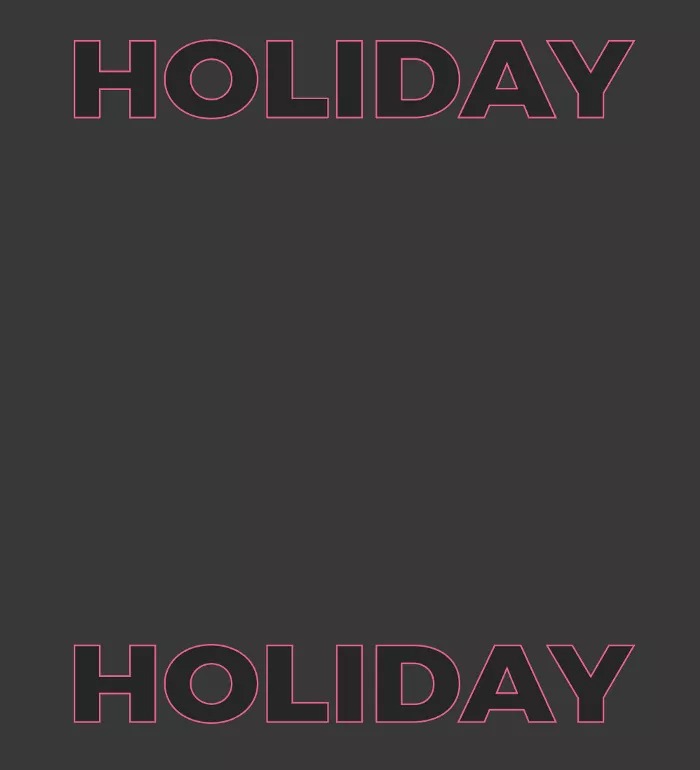
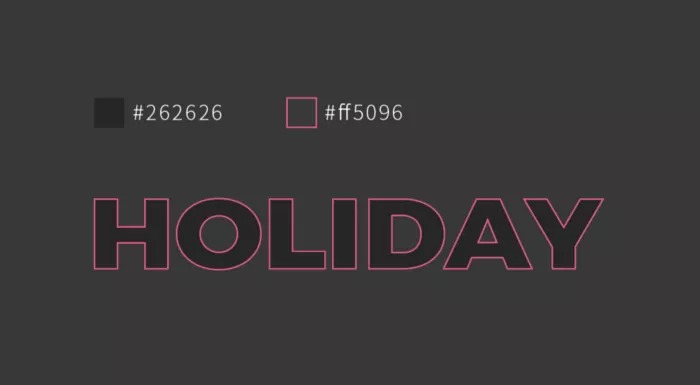
1、开新文件后,输入文字

可参考我的填色

物件填色为#262626,笔画填色为#ff5096
 

如何用ai做弯曲文字渐变效果


2、将做好的文字复制一份在下方

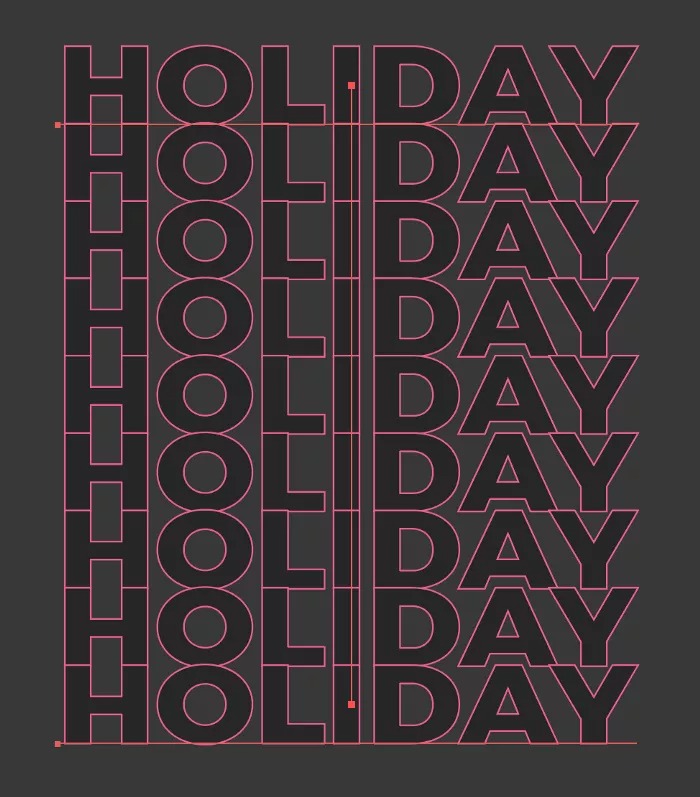
使用「渐变工具」

两个文字各点一下


如何用ai做弯曲文字渐变效果


复制一份,中间给点距离


如何用ai做弯曲文字渐变效果

渐变工具


各点一下会形成这样的效果

如何用ai做弯曲文字渐变效果


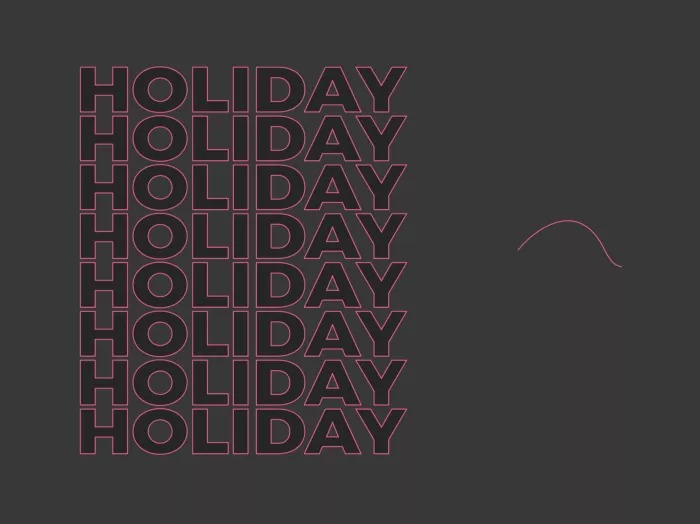
3、使用「铅笔工具」

画出一个弯曲的线段


如何用ai做弯曲文字渐变效果

铅笔工具


比例大概是这样

线段不用太大

如何用ai做弯曲文字渐变效果


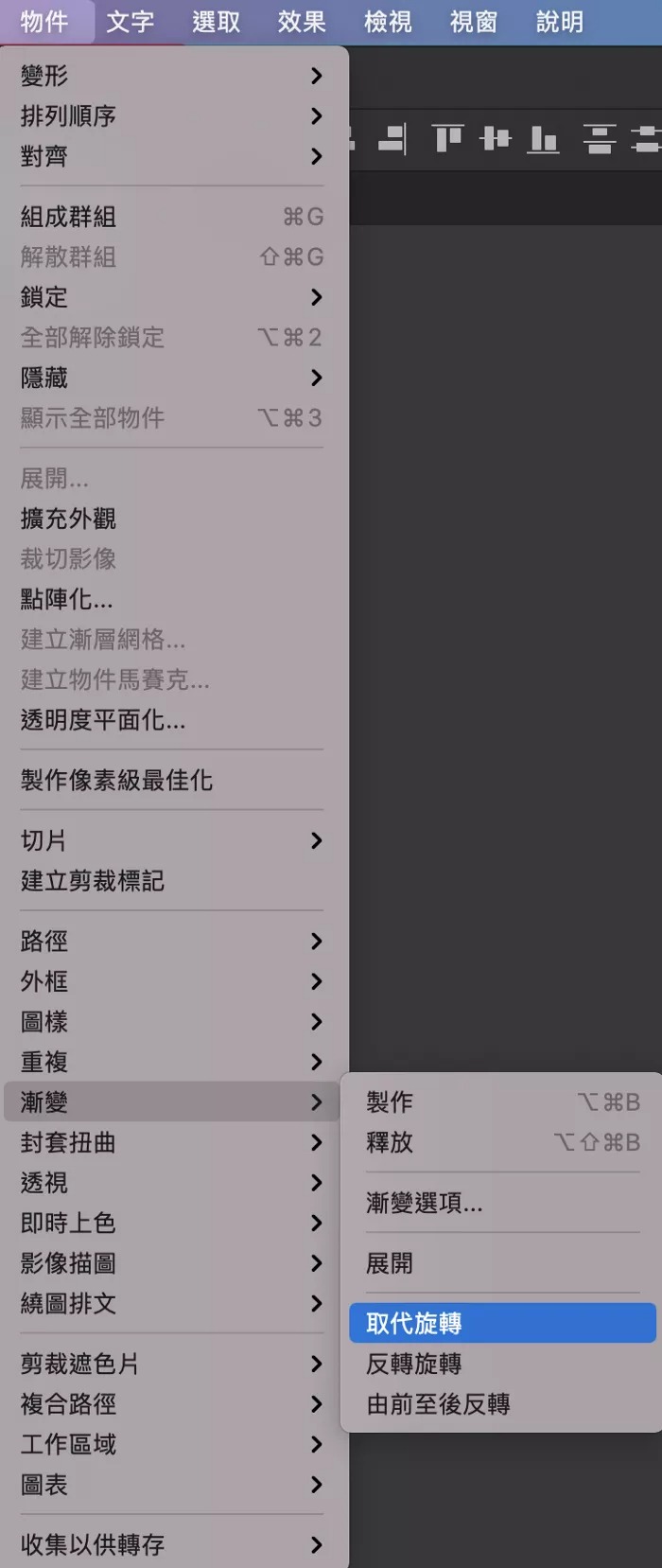
4、接着选取全部文字与线段物件

到功能表找到「物件」内的「渐变」

选「取代旋转」
 

如何用ai做弯曲文字渐变效果


目前呈现效果


如何用ai做弯曲文字渐变效果


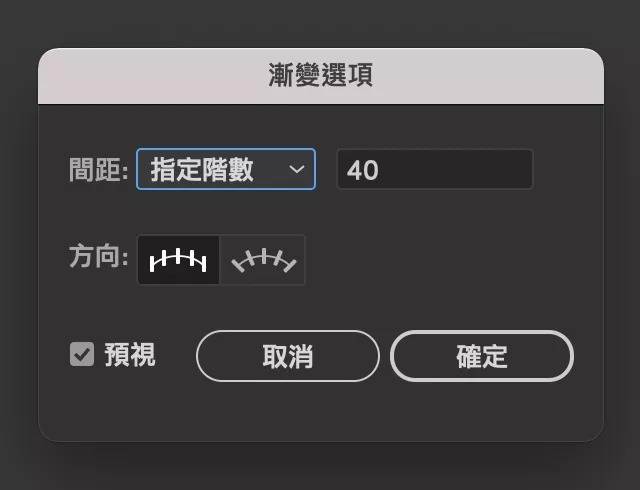
5、 使用「渐变工具」

按下键盘上的「return/enter」

开启渐变选项,选「指定阶数」

让文字更为密集,这样就完成啰


如何用ai做弯曲文字渐变效果

渐变工具


如何用ai做弯曲文字渐变效果


如何用ai做弯曲文字渐变效果


ps 改变里面的线段

角度会呈现不同变化喔

快来试试吧

给TA打赏
共{{data.count}}人
人已打赏
Illustrator教程

埃及Stavolta冰淇淋品牌包装设计

2021-12-18 16:32:31

Illustrator教程

illustrator实现好看的3D立体文字

2022-2-13 4:52:37

个人中心
购物车
优惠劵
有新私信 私信列表
搜索