PS的样式强大功能,实在令人惊叹,连FireWork都要站一边去.......... 到底可以做成怎样的效果?看看吧~ 怎样?Cool吧~下面详细讲解一下到底怎样才能灵活运用PS的样式功能,并且告诉一些使用技巧给大家参考。 在开始前,首先要弄清楚,你到底想要用样式做什么
PS的样式强大功能,实在令人惊叹,连FireWork都要站一边去……….
到底可以做成怎样的效果?看看吧~
怎样?Cool吧~下面详细讲解一下到底怎样才能灵活运用PS的样式功能,并且告诉一些使用技巧给大家参考。
在开始前,首先要弄清楚,你到底想要用样式做什么。这个很重要,会影响整个作品的效果的。象现在的例子,偶是想做个按钮,对,是一个按钮。
但,这是一个怎样的按钮呢?玻璃质感?金属质感?塑料的?还是其它材质的。我选择了玻璃质感的,现在流行嘛~好像有点泛滥了,不过,给他多加点东西让他有个性点,不如加个金属边吧~哈哈,那样肯定很Cool呢。
有了构思,我们可以开始动手拉!
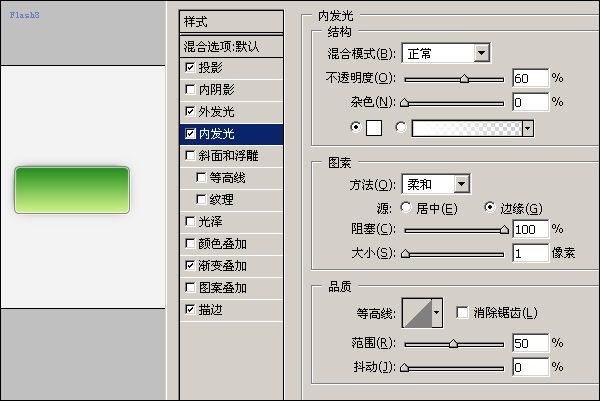
首先,填充一个浅灰的底,目的是为了突出按钮的高光位置,有其是边缘的。我现在把文字和高光的图层给去掉了,只留下最重要的部分。这个图层,就只有样式,你看到的效果,全都是样式做出来的。看到了吗?都用了那几种样式?

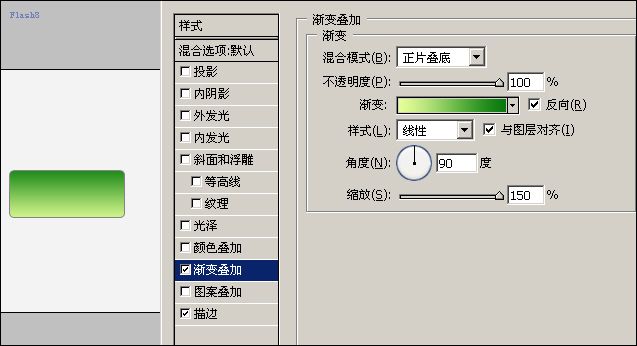
有了描边,再加个渐变,好增加立体感,看看,怎么是正片叠加的?其实,你也可以用正常模式的,但为什么要选择正片叠加?先买个关子,等一下再告诉你吧~现在先选择好你喜欢的颜色先拉!加了颜色后,先不急着调整, 留待其它效果添加了再调整会容易很多的。
但现在的按钮好像光的质感还不够,我再加一个内发光!让他在边缘发光,这个也就只是一些细节,当然,你可能不会一下子发现,你可以在到制作到后期的时候添加和修改也行的。