Painter基础教程之替换颜色

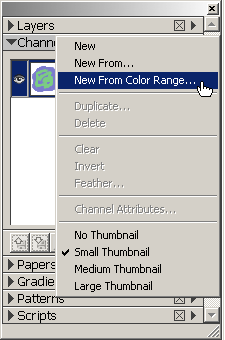
painter中除了魔术棒的选取,还可以利用颜色选取形成新的通道,转为选区,重新定义这个颜色。这个技巧在photoshop中可能大家已经很熟悉了,就是color range的命令,painter同样可以做到…… 1.打开Channels(通道面板)的三角隐藏菜单,选择New from color r

    painter中除了魔术棒的选取,还可以利用颜色选取形成新的通道,转为选区,重新定义这个颜色。这个技巧在photoshop中可能大家已经很熟悉了,就是color range的命令,painter同样可以做到……

    1.打开Channels(通道面板)的三角隐藏菜单,选择New from color range(从色彩范围获得新通道)。

Painter基础教程之替换颜色

Painter基础教程之替换颜色

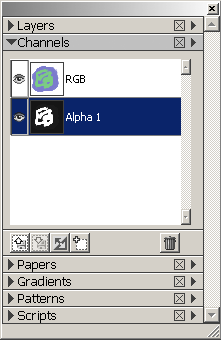
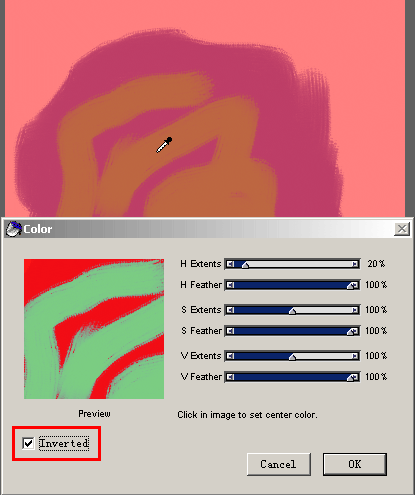
    2.在弹出的颜色范围对话框中,用吸管点选需要选择的画面颜色,并钩选Inverted(反转)选项,使绿色范围成为选择区域,其他为红色的蒙板区域。蒙板上的红色是选区以外的范围。通过颜色选取新成了一个新的通道Alpha 1。如果是painter 8以前的版本,是在mask面板中选择color mask的指令一样可以通过颜色选取形成蒙板。

Painter基础教程之替换颜色

Painter基础教程之替换颜色

Painter基础教程之替换颜色


#p#副标题#e#


    3.点选载入通道为选区的按钮,在弹出的对话框中选择第一项,按下OK按钮。同时关闭Alpha 1的眼睛可见,隐藏红色的蒙板区域。

Painter基础教程之替换颜色

Painter基础教程之替换颜色

Painter基础教程之替换颜色

Painter基础教程之替换颜色

    4.在颜色面板中选定新的取代颜色,按CTRL+F打开填充对话框,在Fill with的选项中选择Current color(当前颜色),按下OK按钮确定。最后CTRL+D取消选区完成整个替换颜色的操作。

Painter基础教程之替换颜色

Painter基础教程之替换颜色

Painter基础教程之替换颜色

给TA打赏
共{{data.count}}人
人已打赏
Painter教程

Painter基础教程之渐变的使用

2006-7-19 17:33:00

Painter教程

Painter基础教程之自定义图案

2006-7-19 17:39:00

0 条回复 A文章作者 M管理员
    暂无讨论,说说你的看法吧
个人中心
购物车
优惠劵
有新私信 私信列表
搜索