

最终效果: 制作步骤: 1.新建一600×90 #000000的画布 2.在画布中写入主体文字,选择粗一点的字体,并把文字转换成曲线,从上到下用线性填充(#006600--#00FF99--#006600),效果如图: 3. 按次序添加效果,内斜角--内侧阴影1--内侧阴影2--投影,
最终效果:

制作步骤:
1.新建一600×90 #000000的画布
2.在画布中写入主体文字,选择粗一点的字体,并把文字转换成曲线,从上到下用线性填充(#006600--#00FF99--#006600),效果如图:

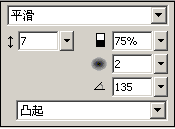
3. 按次序添加效果,内斜角--内侧阴影1--内侧阴影2--投影,如图内斜角
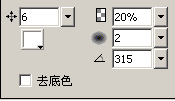
内侧阴影1
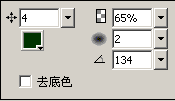
内侧阴影2
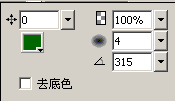
投影
效果

4.ctrl+shift+D 克隆字体, 将克隆的字体去除效果,用白色填充,羽化为10,透明度50左右,图层混合选项为发光度

效果

5.接下来我们给字体添加一些纹理。再次克隆字体,将克隆的字体移到最上层,并用#00CC66填充,纹理选100%脉纹,并钩选透明,混合模式选屏幕,添加效果内斜角。


6.ok!完工!

7.png源文件


