Fireworks制作水泡效果

目的: 本节主要学习使用一透明渐变色选项。 要点: 通过本节的学习,要掌握下列工具和菜单命令的使用方法: 1. Ellipse Tool(圆形绘制工具); 2. Subselection Tool(超级选择工具); 3. Scale Tool(缩放工具); 4. Modify(修改)/Group(组合群
Fireworks制作水泡效果


  目的:本节主要学习使用一透明渐变色选项。

  要点:通过本节的学习,要掌握下列工具和菜单命令的使用方法:

  1. Ellipse Tool(圆形绘制工具);

  2. Subselection Tool(超级选择工具);

  3. Scale Tool(缩放工具);

  4. Modify(修改)/Group(组合群组);

  5. Pen Tool (钢笔工具)。

  操作步骤:

  (1)启动Fireworks MX,新建一个文件。长和高分别为300×300像素,背景色为绿色#009933。

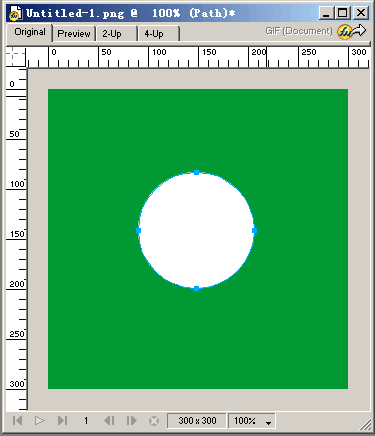
  (2)单击工具箱中的Ellipse Tool(圆形绘制工具),按住Shift键在编辑区绘制一个圆形。如图8_2
Fireworks制作水泡效果

图8.2 在编辑区绘制圆形

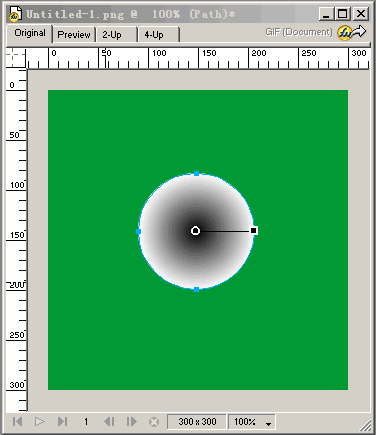
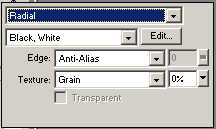
  (3)选中绘制好的圆,单击左面工具栏 Fireworks制作水泡效果按钮,点击Fill Option…按钮,出现如图8.3_1填充选择面板,选择Radial填充效果,给图形填充黑白渐变,效果如图8.3_2
Fireworks制作水泡效果

图8.3_1填充选择面板

Fireworks制作水泡效果

图8.3_2 进行渐变填充后的效果

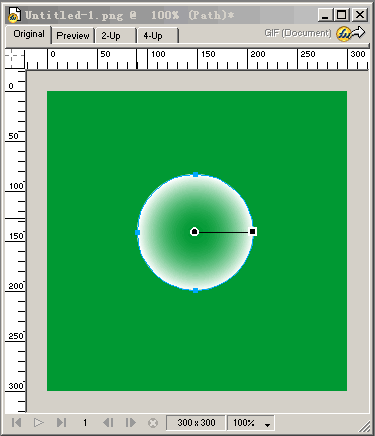
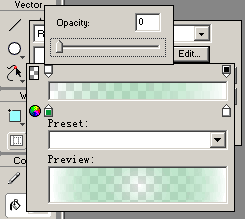
  (4)单击Edit…按钮,来调节渐变色和透明度。首先点击最上面左边白色的滑块,将透明度调整为0,接着将左面渐变颜色栏设为画布背景色,此处为绿色,如图8.4_1
Fireworks制作水泡效果

  图8.4_1进行透明渐变调整

  完成后的效果:

Fireworks制作水泡效果

图8.4_2进行渐变调整后的效果


#p#副标题#e#


  (5)完成后点击pointor tool工具(黑色的箭头)图形中出现了控制柄,向左托动控制柄,如图效果:

Fireworks制作水泡效果

图6.5 托动控制柄产生渐变效果

  (6)再次使用椭圆工具,绘制一个椭圆,使用钢笔工具调节节点,制作高光效果,如下图

Fireworks制作水泡效果

图6.6 制作高光效果

  (7)设置高光的羽化度为4,再复制一个调节成较小的光点,如下图:

Fireworks制作水泡效果

图6.7_1制作完成高光

  提示,在制作小光点的时候,可以用Subselection Tool(超级选择工具)选中上下两个节点,然后按键盘的Delete键删除,使用Scale
Tool(缩放工具)将其缩小到适当的大小。


  (8)选中所有的图形,Modify(修改)/Group(组合群组)将图形群组,然后复制几个,使用Scale Tool( 缩放工具)对泡泡进行缩放和移动,制作多个泡泡,效果如下图:

Fireworks制作水泡效果

图8.8复制多个泡泡

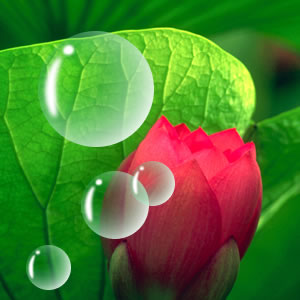
  (9)选择一个合适的图片,给图形加个背景,完成后的效果:

Fireworks制作水泡效果

  图8.9加上背景效果,完成制作

给TA打赏
共{{data.count}}人
人已打赏
fireworks教程

Fireworks制作水晶红心效果

2006-8-3 23:20:00

fireworks教程

Fireworks打造极光字体

2006-8-3 23:26:00

0 条回复 A文章作者 M管理员
    暂无讨论,说说你的看法吧
个人中心
购物车
优惠劵
有新私信 私信列表
搜索