用Fireworks MX滤镜制作水痕文字

Photoshop的玩家应该都对水痕文字的效果都不陌生,但是在Fireworks内就需要不同的方法来实现。 这次辅助的功臣还是Eye Candy 4000滤镜。 我们先来看下效果: 首先找一张素材图片,用Firewoks MX打开。 打上所需的文字,这里使用的是Comic Sans MS字体。 将文

Photoshop的玩家应该都对水痕文字的效果都不陌生,但是在Fireworks内就需要不同的方法来实现。
  这次辅助的功臣还是Eye Candy 4000滤镜。
  我们先来看下效果:

用Fireworks MX滤镜制作水痕文字


  首先找一张素材图片,用Firewoks MX打开。

用Fireworks MX滤镜制作水痕文字


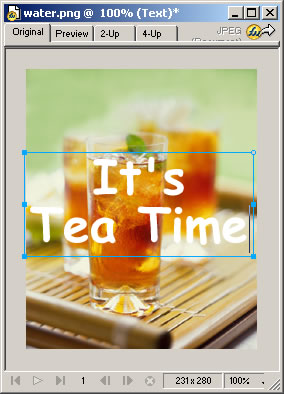
  打上所需的文字,这里使用的是Comic Sans MS字体。

用Fireworks MX滤镜制作水痕文字


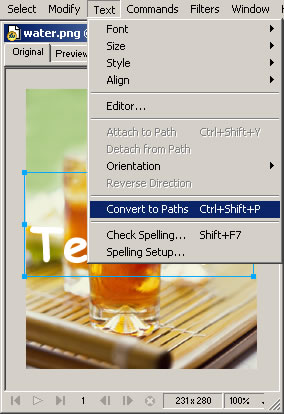
  将文字转化为路径。

用Fireworks MX滤镜制作水痕文字


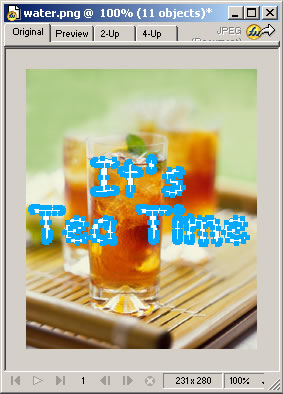
  这是转化完成后,用解散群组命令Modify–>Ungroup(Ctrl+Shift+G)后的效果。
用Fireworks MX滤镜制作水痕文字


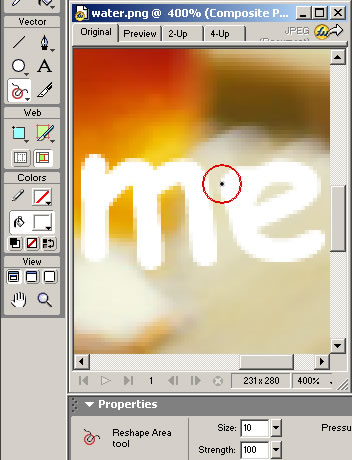
  放大画面,调用工具条上的Reshape Area Tool改动每个字母的形状。当然这里也可以使用钢笔工具进行调整,殊途同归,目的是一样的。
用Fireworks MX滤镜制作水痕文字


  完成变形工作后将文字路径重新群组Modify–>Group(Ctrl+G),顺便把填充色改一下,这样在层面版上看起来比较醒目。
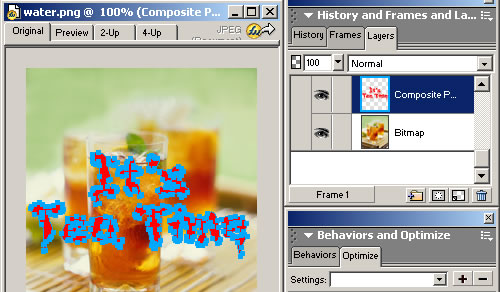
用Fireworks MX滤镜制作水痕文字


  原位克隆底层的素材图Edit–>Clone(Ctrl+Shift+D),选中这张图片,按住Ctrl键,在层面版上点击文字路径所在的层,如下图所示,就可以在素材图上得到文字路径的选区。
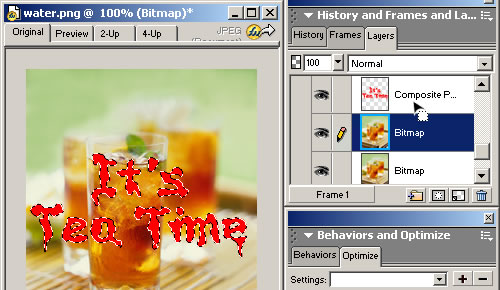
用Fireworks MX滤镜制作水痕文字


  趁选区还在,马上反选Select–>Select Inverse(Ctrl+Shift+I),按Delete键删除。点掉路径层旁的眼睛图标,把路径层隐藏起来,此时画面上看不出什么变化,但是工作已经完成了。
不信可以看下层面版。
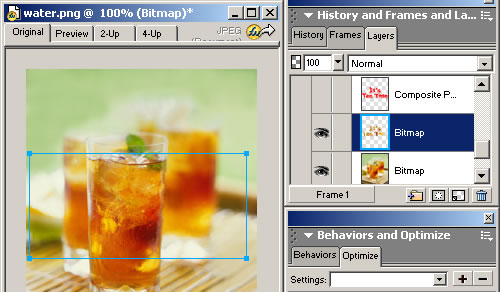
用Fireworks MX滤镜制作水痕文字


#p#副标题#e#


  现在开始进行水痕效果。到属性面版右侧的效果添加处开启Eye Candy 4000滤镜,调用Glass玻璃滤镜,制作文字顶部高光。具体设置见下图:

用Fireworks MX滤镜制作水痕文字


用Fireworks MX滤镜制作水痕文字


  再度调用Glass玻璃滤镜,制作文字底部透光,这次设置略有不同。

用Fireworks MX滤镜制作水痕文字


用Fireworks MX滤镜制作水痕文字


  然后放上投影,设置如下。

用Fireworks MX滤镜制作水痕文字


  文字部分完成了,为求真实,再用椭圆工具做大小不一的溅出水珠图形。

用Fireworks MX滤镜制作水痕文字


  接下来的处理方式跟文字一样。

用Fireworks MX滤镜制作水痕文字


  应用滤镜后就是下图这个样子。这里跟大家介绍个更简便的方法。因为水珠的效果设置跟文字是一样的,我们可以偷懒一下。选中文字物件,拷贝(Ctrl+C或右键Edit–>Copy),再回头选中未处理的水珠物件,按快捷键Ctrl+Alt+Shift+V,或右键Edit–>Paste Attributes,应用贴上特性功能来快速完成效果。

用Fireworks MX滤镜制作水痕文字


  至此效果已经展现眼前!

用Fireworks MX滤镜制作水痕文字

给TA打赏
共{{data.count}}人
人已打赏
fireworks教程

FireWorks使用色阶抠头发教程

2006-8-3 23:32:00

fireworks教程

Fireworks打造MAC水晶球

2006-8-3 23:38:00

0 条回复 A文章作者 M管理员
    暂无讨论,说说你的看法吧
个人中心
购物车
优惠劵
有新私信 私信列表
搜索