
-
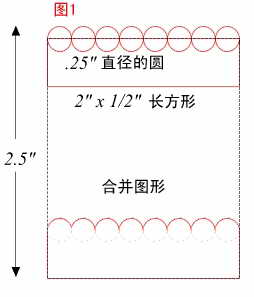
CorelDraw绘制蝴蝶
美丽翩跹的蝴蝶因美丽的外形和绚丽的色彩常常成为美工制作的选题。今天我们就用Coreldraw制作一只蝴蝶,伴你度过盛夏,让她的艳丽带走你酷热中的烦忧。 本例制作中,主要使用了CORELDRAW的调和、封套和渐变填色等基本工具,各位可以看到小工具也能做出很好的- 26k
- 0
-

Coreldraw 9段落文字转曲线方法汇总
用Coreldraw(以下简称CD)做平面设计的时候一般最后都会将段落文字转曲线形状,以方便输出和使用。下面我们就将段落文字转曲的方法总结一下。 一、 滤镜法 1、 围绕段落文本周围转画一个方框,比文本稍大。 2、 打开滤镜面板(ALT+F3),选择“透明度”。 3、- 7.1k
- 0
-

CORELDRAW制作苹果风格按纽
浏览过苹果公司主页的人,想必对其晶莹剔透,流光溢彩的网页按钮有深刻的印象。记得看过介绍制作苹果风格按钮的文章,不过那是用PHOTOSHOP做出来的,在Coreldraw中又是如何制作呢?请看我的制作方法: 虽然心动不如行动,但是在行动之前还要“运筹帷幄”,仔- 5.8k
- 0
-
coreldraw中表格的解决方法
看到太多的在论坛里被CD里面的表格问题所困扰的话题,终究是要解决的。 以下方法是在长期的实际操作中寻找出来的最简捷,最容易理解,最具版本兼容性的方案,请仔细看: 1、我们最常见的应该是从MS EXCEL中获得的表格,现在我们要把它弄到CD中去,直接拷贝所- 22.9k
- 0
-

Coreldraw绘制国画荷花
本例中我们用Coreldraw绘制一幅国画——荷花蜻蜓图。看看矢量绘画软件怎么画出湿润的宣纸国画效果。 成品图: 先使用Shape Tool画出一片荷花瓣轮廓。先随便填个颜色。 使用Interactive Drop Shadow Tool对荷花瓣轮廓进行编辑。如图所示,阴影在物件中央,不要- 22.8k
- 0
-
CorelDRAW文字排版的技巧
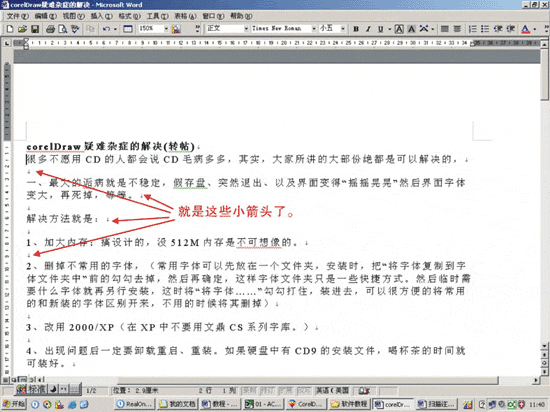
一、 经常看到有人抱怨说用corelDRAW的文字排版很不好用。本人对此不以为然。只能说有相当一部分人在使用corelDRAW排版时没有找到窍门或者没有将corelDRAW功能吃透,导致部分人对corelDRAW的文字排版功能怨声载道。其实corelDRAW在这方面的功能非常强大。 二- 106.8k
- 0
-
CORELDRAW制作透明风格按纽
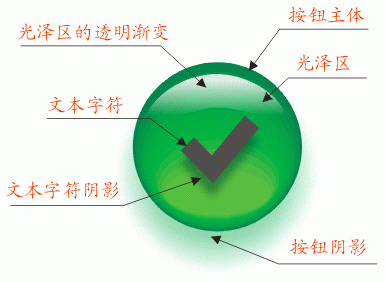
大家知道,用PHOTOSHOP可以制作漂亮的按钮,其实用Coreldraw同样也可以制作出亮丽的按钮来。下面我们结合一个小水滴透明按钮的例子来看看在Coreldraw中的制作过程,通过这个实例练习,举一反三,触类旁通。 在制作之前,首先要分析一下按钮的各部分组成及其形- 6k
- 0
-

Coreldraw造型工具与交互设置画蝴蝶
利用Coreldraw的交互式工具可以制作出一系列特殊效果,通过变形对象,给对象添加新的元素或改变对象外观等多种操作,使其达到不同的效果,本文以制作蝴蝶为例,介绍造型工具和交互式工具的使用。 花蝴蝶预览效果图 一、贝塞尔造型工具绘制蝴蝶翅膀 执行【文- 15.8k
- 0
-
CorelDRAW快捷键汇总
CorelDRAW快捷键汇总 主界面 显示导航窗口(Navigator window) 【N】 运行 Visual Basic 应用程序的编辑器 【Alt】+【F11】 保存当前的图形 【Ctrl】+【S】 打开编辑文本对话框 【Ctrl】+【Shift】+【T】 擦除图形的一部分或将一个对象分为两个封闭路径 【X】- 8.5k
- 0
-
运用CorelDRAW X4版本的表格功能制作美观大方的表格
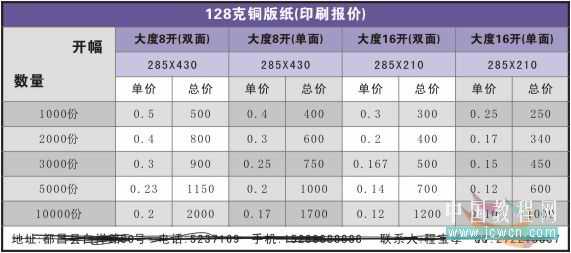
在本教程中我们将学习如何运用 CorelDRAW X4版本的表格功能制作美观大方的表格 ,其中包括CorelDRAW表格的建立、合并、拆分、文字设置及页边距的设置、以及单元格的填色等,希望通过本文的学习能给朋友们带来帮助。 CorelDRAW X4版本的表格新功能虽然还不算- 36.5k
- 0
-

CorelDraw绘制一把雨伞
实例目的: 1.贝塞尔工具 的使用 2.形状工具 的使用 3.形状的组合应用 4.填充工具 中的“渐变填充”的应用 先来看看效果图提提兴趣: 制作方法: 事前准备:先设置工作区页面颜色,以免与绘制图形颜色重合,在菜单“版面”下选择“页面背景”选项,点选单选- 21.2k
- 0
-

CorelDRAW 绘制灯泡
先看最后效果: 灯泡底座部分 1.画个椭圆,射线渐变填充(渐变数值白色到C20 K80)如图1 2.画个稍大的椭圆,线形渐变填充,如图2 3.复制一个相同椭圆,拉大,如图3 4.交互式调和工具,如图4 5.再画个稍大的椭圆,线形渐变填充,如图5 6.复制一个相同椭圆,如- 20.7k
- 0
-

CorelDRAW绘制质感的高脚杯
先来看看最终效果图: 1.用F11渐变拉出背景,勾出杯子的大致轮廓(最好每个部分的轮廓是闭合的的,同时勾出一个就按小键盘+复制一个,待会儿用于高光的制作) 2.接下来就进入正题,怎么样才能做出玻璃特有质感,我是用的交互式阴影工具,把杯子的轮廓(不要填充- 11.8k
- 0
-
-
Excel表格导入Coreldraw的方法和技巧
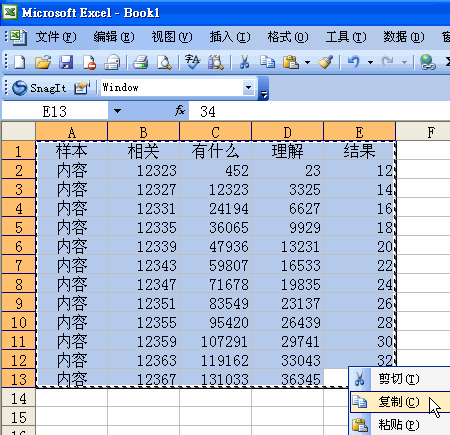
太多朋友都被CorelDraw里面的表格问题所困扰,最常见的就是从MS EXCEL中获得的表格。以下方法是在长期的实际操作中寻找出来的最简捷,最容易理解,最具版本兼容性的方案,请仔细看: 1、现在我们要把MS EXCEL表格弄到CD中去,直接拷贝所需要的区域; 2、在CD- 9.1k
- 0
-
CorelDRAW X3 符号功能详解
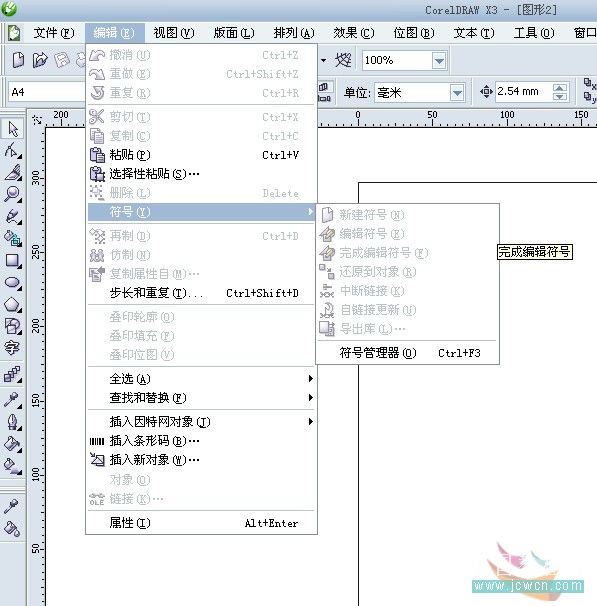
利用符号功能可以大大提高你的工作效率,可以自定义你喜欢的任何图形。还记得以前使用9的符号库的时候吗,在那么一大串的字符中找啊找,就是找不到自己理想的,现在好了,有了X3的符号库工具,你尽可以将自己喜欢的任何符号图形定义安装到X3程序中,当然外部- 8.3k
- 0
-
CorelDraw 9的操作技巧
位图图象处理软件中,CorelDraw9可以说是一个比较出名的软件。对于初学用户来说,如果不掌握其中的一些技巧和方法,就有可能在实际操作中遇到这样或者那样的问题搞不懂。为了能使这些初级用户在操作CorelDraw 9时更方便快捷一点,笔者下面就把自己在实践操作- 8.3k
- 0
-
CorelDraw创建一个钢制手表
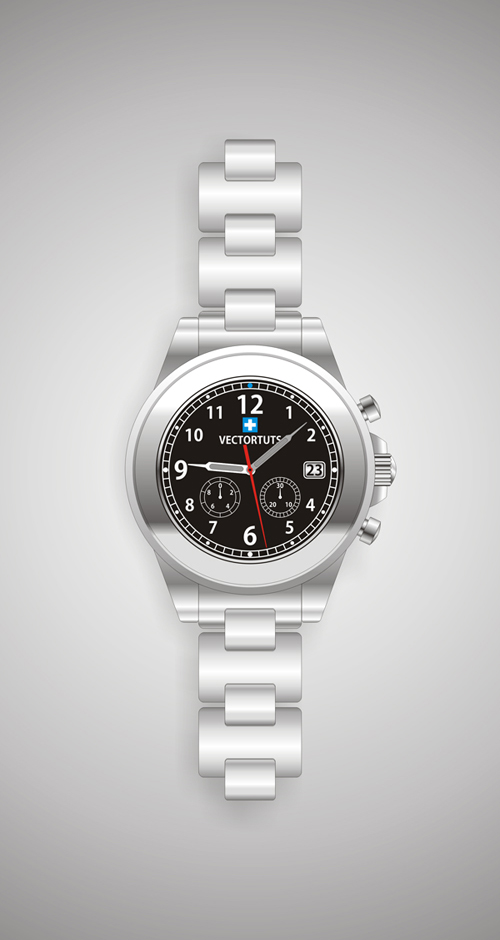
你将正要创建的最终作品 在这个教程中,我们将学会使用CorelDraw怎样创建一个钢制手表。在这个教程使用的基本技巧是x、y坐标位置,对于获得对称结果x、y坐标位置非常重要,我们也将使用一些渐变创建钢化效果,我们将用简单的技巧完成很棒的结果。 步骤1 在工- 36.7k
- 0
-
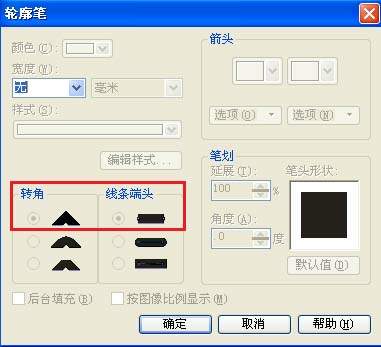
CORELDRAW技巧之去除轮廓笔飞边
工作中经常会利用CorelDRAW做大量图片输出工作,用过多个版本CorelDRAW,发现CorelDRAW的中文字使用“轮廓笔”后导出位图时有一个“飞边”现象。经验告诉我,“飞边”关键是制作时“轮廓笔”的默认选项“转角”为尖锐、“线条端头”为内凹导致。 “飞边”的- 8.6k
- 0






-
¥优惠劵使用时效:无法使用使用时效:
之前
使用时效:永久有效优惠劵ID:×