

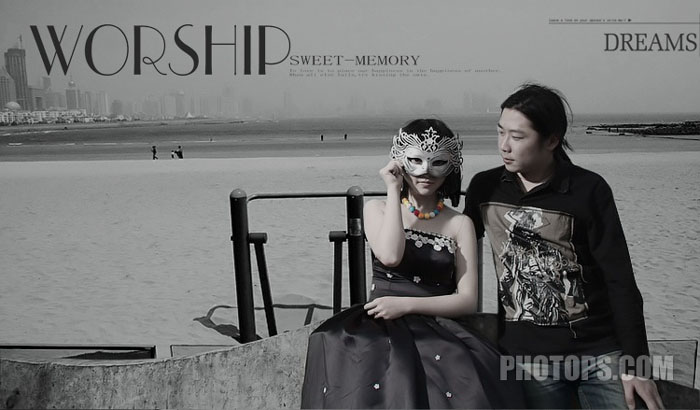
本教程色调比较特别,暗灰色为主,有种回忆古典的味道。估计这也是作者像表达的意境。处理的时候作者还对原图换了背景,利用钢笔工具勾出主体即可。原图最终效果 1、打开原图素材,用钢笔工具把主体部分抠出来,如下图。2、转为选区后,按Ctrl + J把选区部分复制到新的图层。3、关闭图层1,复制背景图层,用抽出滤镜把人物头发边缘部分抠出来。 4、打开图层1的小眼睛,拖入下图所示的背景素材,放到背景图层的上方,进行适当的缩放,并裁剪。
| 本教程色调比较特别,暗灰色为主,有种回忆古典的味道。估计这也是作者像表达的意境。处理的时候作者还对原图换了背景,利用钢笔工具勾出主体即可。 原图 |
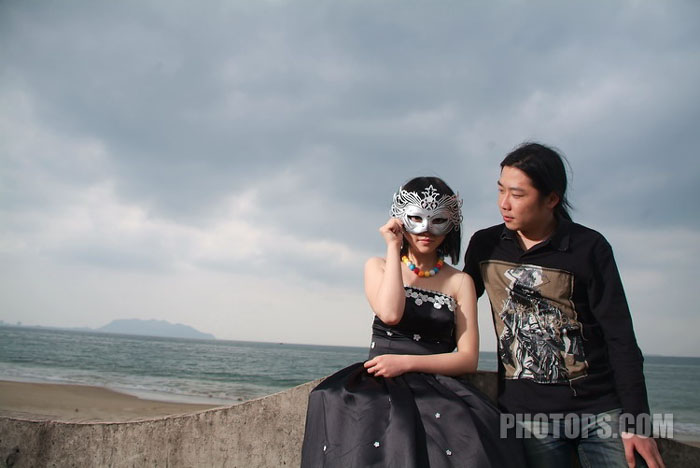 |
| 最终效果 |
 |
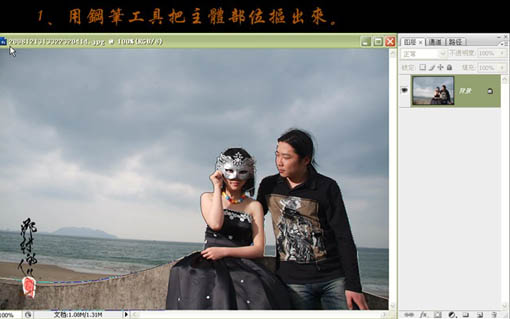
| 1、打开原图素材,用钢笔工具把主体部分抠出来,如下图。 |
 |
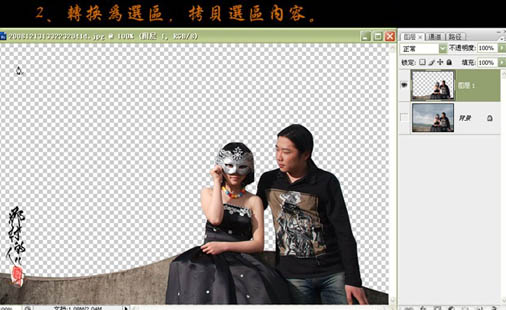
| 2、转为选区后,按Ctrl + J把选区部分复制到新的图层。 |
 |
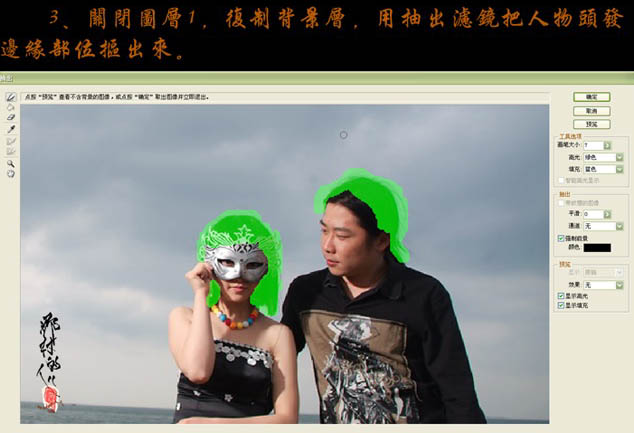
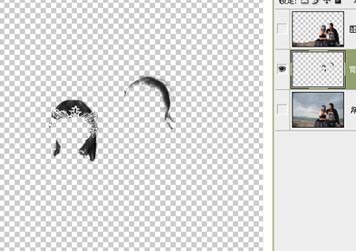
| 3、关闭图层1,复制背景图层,用抽出滤镜把人物头发边缘部分抠出来。 |
 |
 |
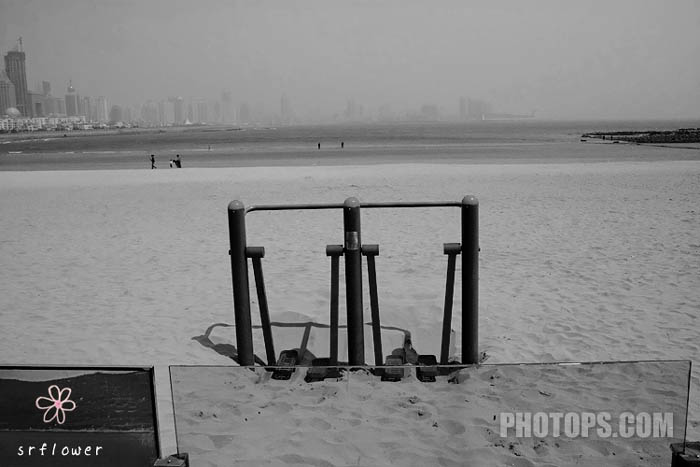
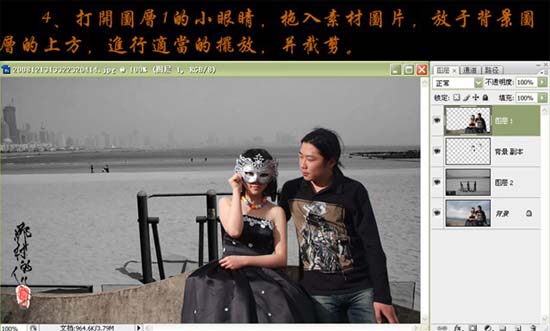
| 4、打开图层1的小眼睛,拖入下图所示的背景素材,放到背景图层的上方,进行适当的缩放,并裁剪。 |
 |
 |

