

本教程的金色调色非常经典。大致过程:先用应用图像等去掉画面的绿色,并加强图片的高光亮度。然后是关键一步,载入红色部分的高光选区,再创建渐变映射调整图层,适当设置好渐变色,想要的效果就出来了。 原图 点小图查看大图 最终效果 点小图查看大图 1、
本教程的金色调色非常经典。大致过程:先用应用图像等去掉画面的绿色,并加强图片的高光亮度。然后是关键一步,载入红色部分的高光选区,再创建渐变映射调整图层,适当设置好渐变色,想要的效果就出来了。 原图 |
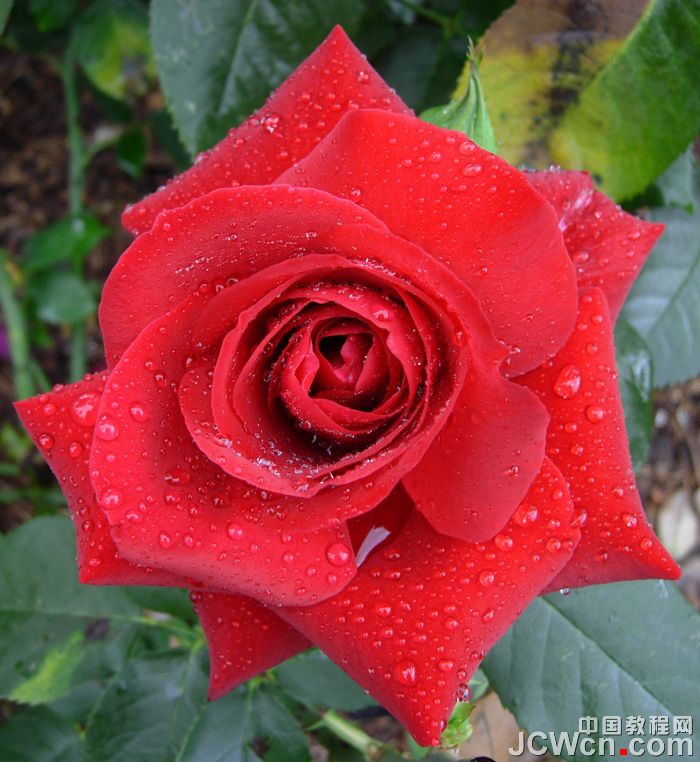 <点小图查看大图> |
| 最终效果 |
 <点小图查看大图> |
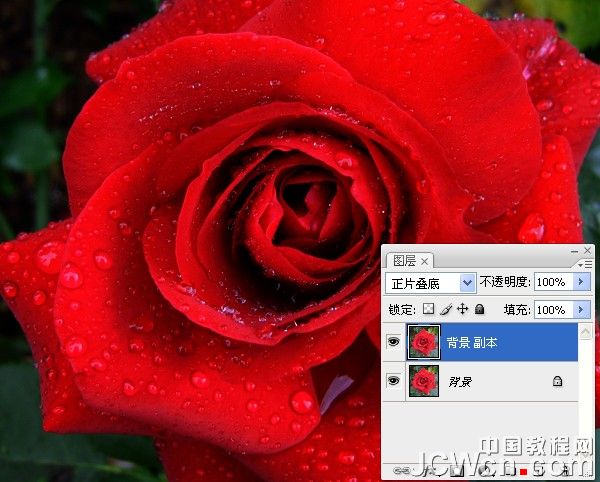
| 1、打开图像,复制一层,对副本执行图像/应用图像,RGB/正片叠底,质感已经初现。 |
 |
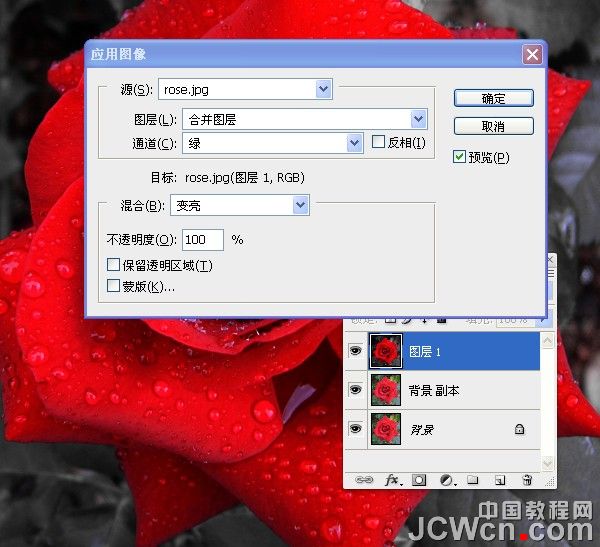
| 2、盖印图层,再次应用图像,绿/变亮。目的是要去掉绿色。呆会我们要另外上色。 |
 |
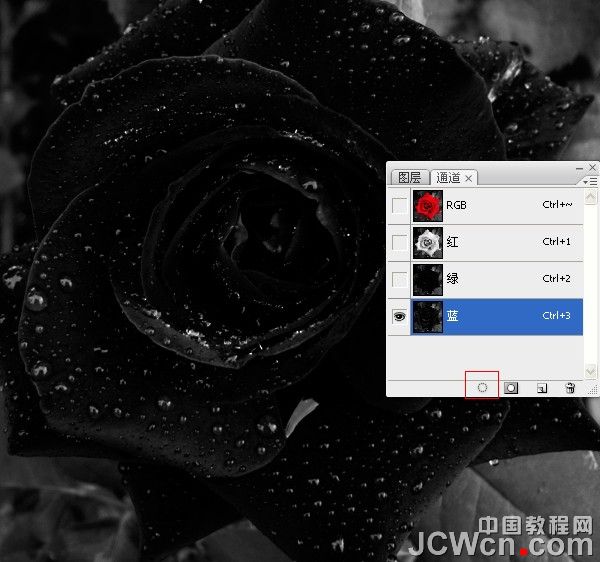
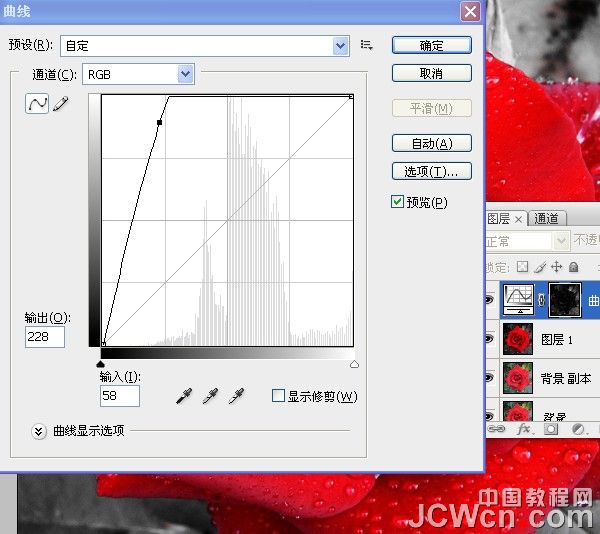
| 3、对比三个通道,蓝通道更能得到水珠及树叶的高光区,把兰通道的高光载入选区。到图层面板新建曲线调整层,提亮水珠与树叶的高光区。使树叶不至于灰暗。 |
 |
 |

