

原图 最终效果图 1、打开如(图1)所示的素材图像。选择钢笔工具并设置其工具选项条如(图2)所示。 《图1》素材图像 《图2》钢笔工具选项条 2、使用钢笔工具沿人物的身体边缘绘制如(图3)所示的路径。 在钢笔工具的选项条上选择从路径区域减去命令按钮,在人物的
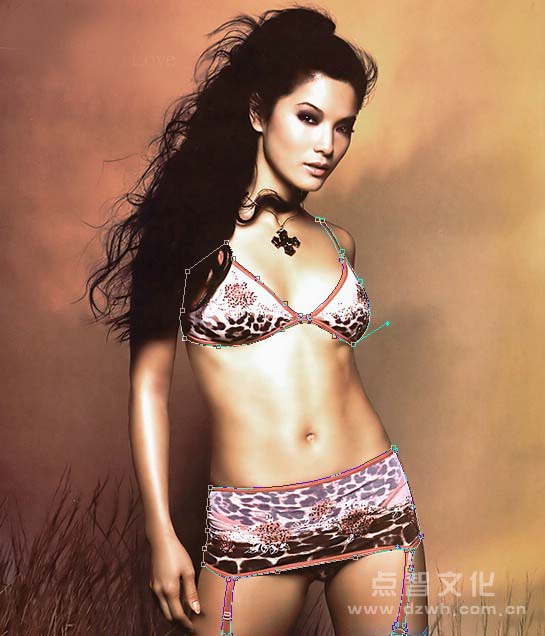
《图5》绘制路径
3、切换至“通道”调板,分别单击“红”、“绿”、“蓝” 3个通道的缩览图,并从中挑选出一个头发边缘与其它图像对比较好的通道,在此笔者选择了通道“红”。
复制通道“红”得到“红 副本”,按Ctrl+I键执行“反相”操作,按Ctrl+L键应用“色阶”命令,设置弹出的对话框(如图6)所示,然后按“好”按钮,得到(如图7)所示的效果。
设置前景色为黑色,选择画笔工具并设置适当的画笔大小,在头发以外的区域进行涂抹,直至得到(如图8)所示的效果。

《图6》“色阶”命令对话框
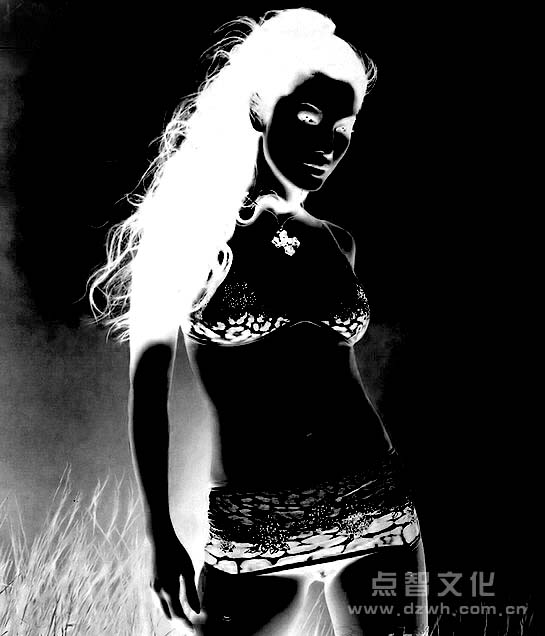
《图7》应用“色阶”后的效果
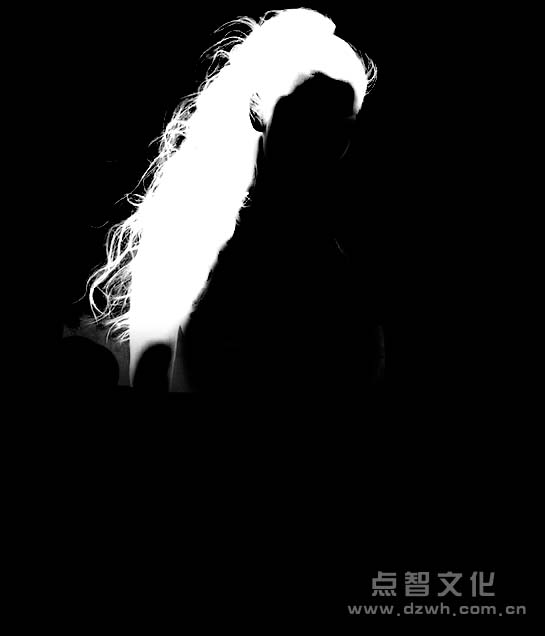
《图8》涂抹后的效果
4、切换至“图层”调板,单击“背景”图层以激活该图层。切换至“路径”调板,按 Ctrl键单击“路径1”以将其转换为选区,再按Ctrl+Alt键单击“路径 2”,得到两者相减后的选区,(如图9)所示。
切换至“通道”调板,按Ctrl+Alt键单击通道“红 副本”,得到两者相减后的选区,单击创建新的填充或调整图层命令按钮,在弹出的菜单中选择“色相/饱和度”命令,在弹出的对话框中设置“饱和度”数值为-100%,单击“好”命令按钮退出对话框,得到(如图10)所示的效果。

《图9》 相减后的选区效果
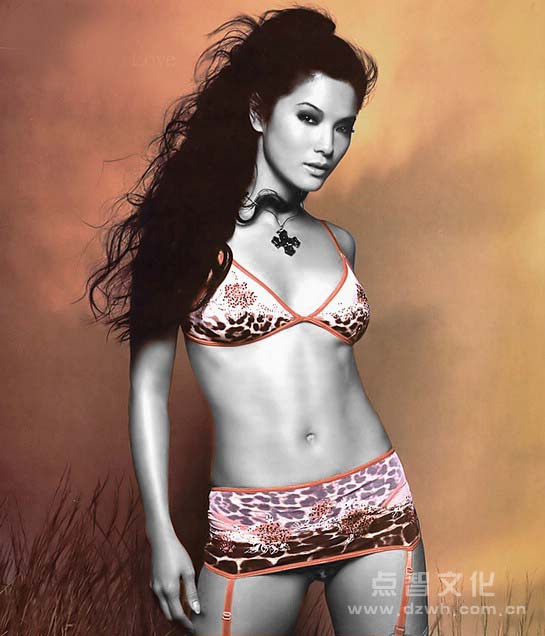
《图10》 “色相/饱和度”后的效果

