

四、贝赛尔曲线简单操作示例
下面是用Fireworks画笔用法的实例。
 右图是文字按曲线路径排列的效果,这是画笔工具最广泛的运用。
a.先在画板上描绘出一条曲线段。
b.我们再写好“Fireworks”字样,结合Fireworks里图形的描边,阴影等等功能,制作出同样精美的文字效果。
c.按键盘Ctrl+A,或选择菜单“编辑”-“选择全部”(Select All),或者点击鼠标右键“选择全部”(Select All),将字样和路径全部选中。
d.在菜单栏里,“文字”(Text)选项下选择“文本适配路径”(Attch to Path)快捷键为 “Ctrl+Alt+Y”,就可以将文字结合到特殊的路径上,如上图。结合后的文字依旧可以通过Text Editor进行编辑,也可以使用不同的Align 方式定义不同的路径围绕效果。
在Photoshop和CorelDraw软件里也能制作这种文字效果,只是这两种工具有专门的文本样式插件,制作文本效果非常简便,一般设计师在用这两个软件处理文字时都用文本样式选择。那么在这里就不必过多的讲解这两个软件的文字制作了。
现在我们用Photoshop钢笔工具来绘制曲线。
1.将指针定位于曲线的起点,并按住鼠标按钮。此时会出现第一个锚点,同时指针将变为箭头。
2.向绘制曲线段的方向拖移指针。在此过程中,指针将引导其中一个方向点的移动。按住Shift键,将该工具限制为45度的倍数,并且完成对第一个方向点的定位后,释放鼠标按钮。方向线的长度和斜率确定曲线段的形状。以后可以调整方向线的一端或两端。
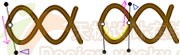
(沿曲线方向拖移可设置第一个锚点。向相反方向拖移即完成曲线段)
3.将指针定位于曲线段的终点,并向相反方向拖移可完成曲线段。
4.执行下列任一操作:
a.若要绘制平滑曲线的下一段,请将指针定位于下一段的终点,并向曲线外拖移。
 (向曲线外拖移以创建下一段)
b.若要急剧改变曲线的方向,请释放鼠标,然后按住Alt键沿曲线方向拖移方向点。松开Alt键以及鼠标按钮,将指针重新定位于曲线段的终点,并向相反方向拖移以完成曲线段。
c.若要间断锚点的方向线,应按住Alt键拖移该线。

(按住Alt键沿曲线方向拖移方向点。松开此键,并向相反方向拖移)
更复杂的图形也是用多段连续的贝赛尔曲线构成。用CorelDraw工具方法颇有雷同,这里我们不再具体的讲解了。

