原理:蒙板是将不同灰度色值转化为不同的透明度,并作用到它所在的图层,使图层不同部位透明度产生相应的变化。黑色为完全透明,白色为完全不透明。 优点:1.修改方便,不会因为使用橡皮擦或剪切删除而造成不可返回的遗憾; 2.可运用不同滤镜,以产生一些意想
现在该说如何利用蒙板来淡化图片边缘了。
开一新图,用套索画出一不规划区域,(你需要显示的部分应该大部份在此区域内,且注意不要超出图片大小。)
然后羽化,此时羽化值此应适当大一些,我的是15象素。

按前面所提到的方法建立蒙板,此时我们便看到一个不规划的边缘淡化效果,为了看得清楚,我在该层下建立了两个图层,一个全白,一个全黑,看看不同的效果。

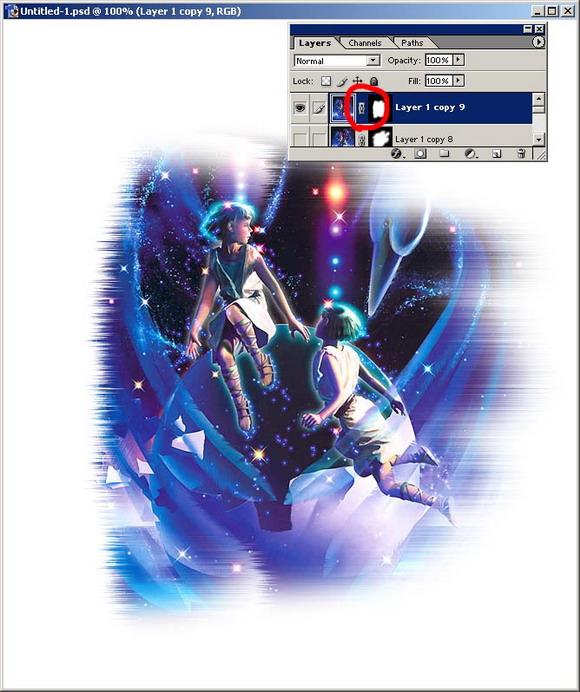
在蒙板上应用不同的滤镜,便会使淡化的边缘出现不同的效果。我随便做了几个,大家可以多试试:)
另外,在蒙板和图层之间的空处有一个链接符号,默认是链接着的,点击可解开蒙板与图层的链接。此时如果移动图层或蒙板,只会移动你选择的相应图层或蒙板,这点与图层间的链接是一回事。
例:不同的效果…………(共五张)