
-
-
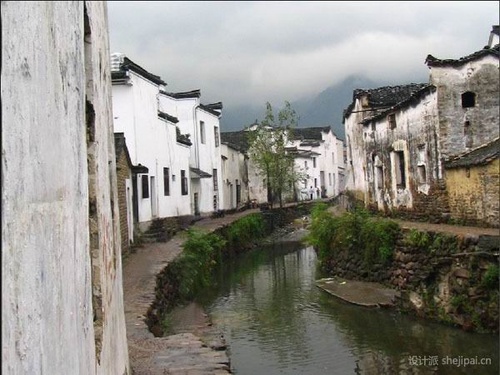
PS快速将建筑图片处理成水墨画效果
本PS教程的水墨画处理方法非常简单,只需要用Phootshop模糊滤镜中的特殊模糊适当模糊处理,然后调整一下颜色,再适当把图层柔化处理即可。 原图 图01 最终效果图 图02 1、打开原图素- 12.6k
-
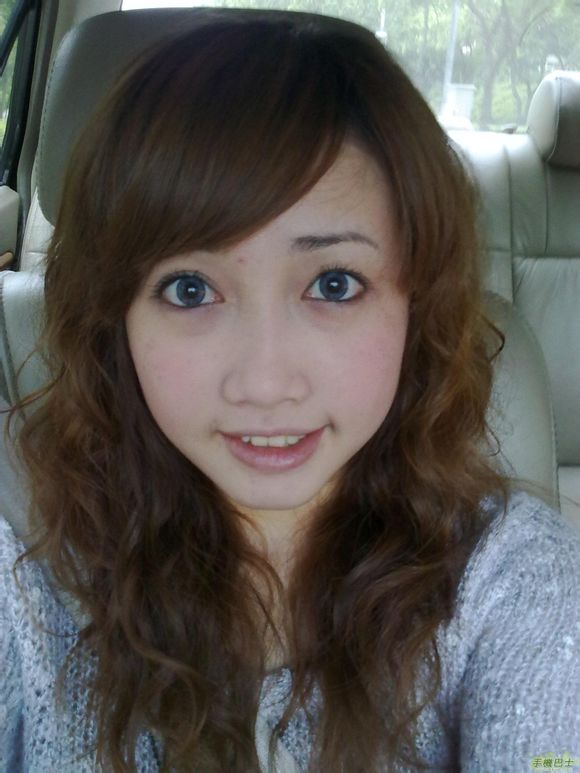
PS结合SAI把美女自拍照转为唯美的仿手绘效果
教程介绍的仿手绘方法有点难度,操作上基本接近纯手绘。大致过程:先在PS中调整一下颜色,明暗等;然后转到SAI中根据原图慢慢手绘,五官等的绘制跟仿手绘一样。 原图 最终效果- 13.1k
-
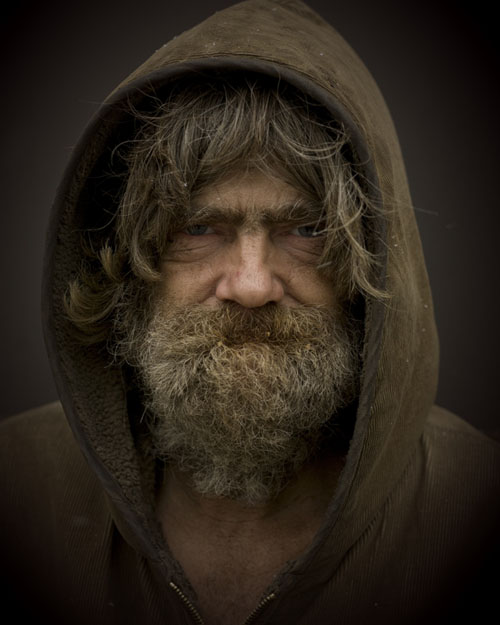
Photoshop调出低饱和高清人像效果照片
原图 最终效果 1、首先,让我们添加一个色阶调整层,加强整体的对比度,数值如下图。 2、现在让我们添加一个色相/饱和度调整层,减少饱和度。如果你喜欢,你也可以在此步骤使用- 11.9k
-
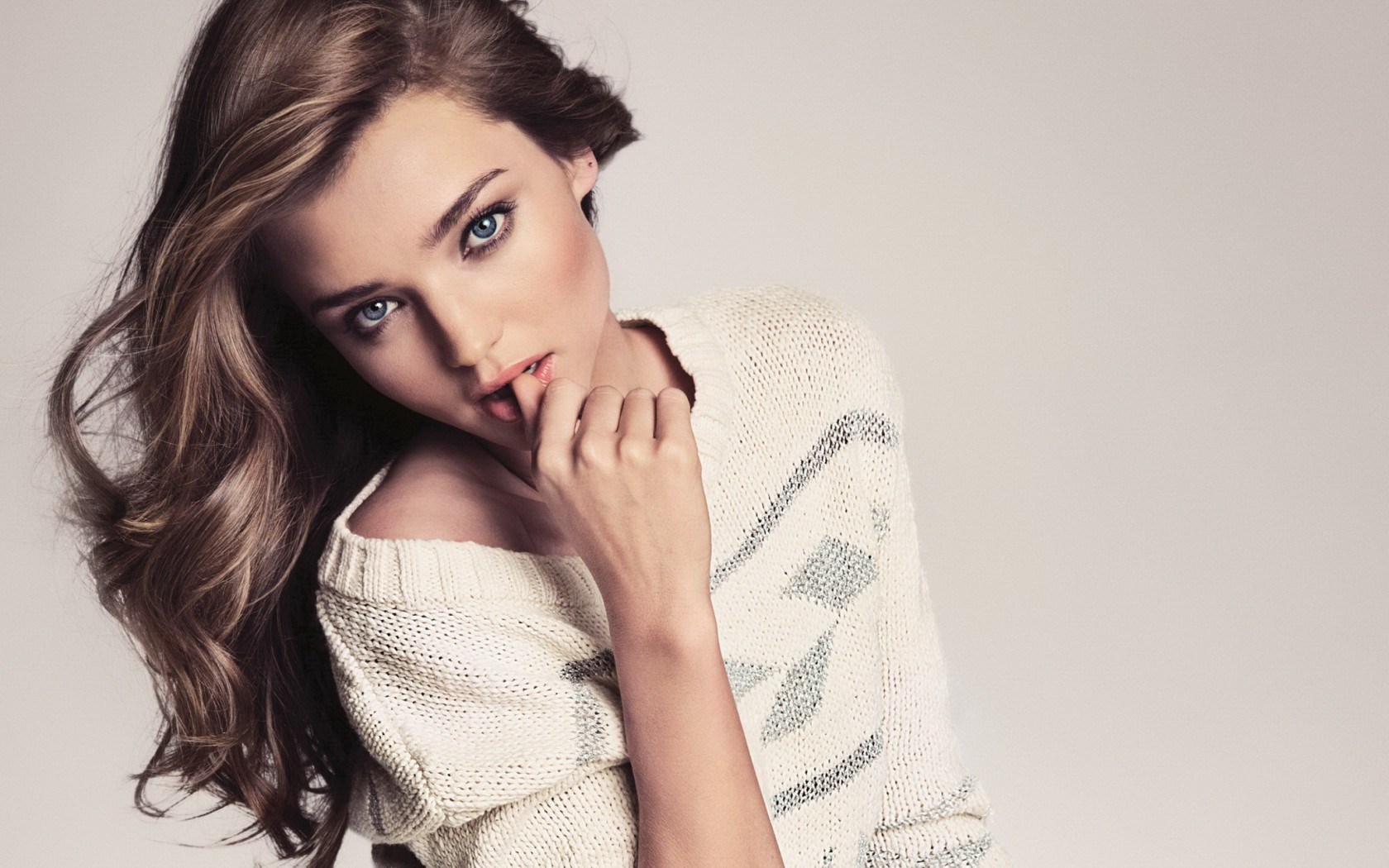
利用画笔及蒙版快速给人物加上动感喷溅效果
作者制作动感喷溅的方法非常实用,过程:先把人像单独抠出来,方法任意,并更换想要的背景;然后把抠出的人物图像复制一层,用液化或变形工具在需要加效果的区域做变形处理;- 25.9k
-
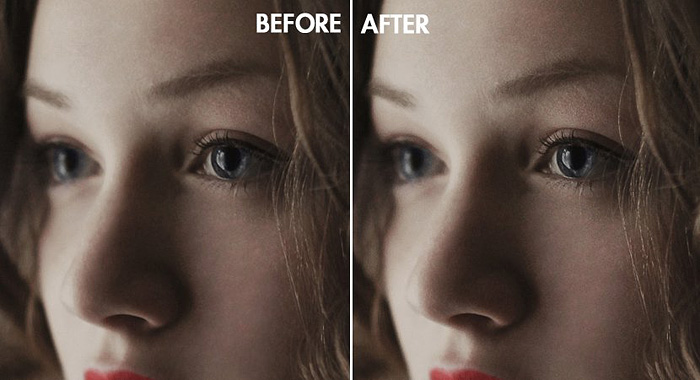
PS表面模糊工具将模糊图片变清晰
原理就是把图像反相后模糊非边缘区域,这样就能突出边缘。处理后的图片比锐化滤镜更精准,只是操作的时候稍微复杂一点。 最终效果 其它图片原图和效果 一、打开需要锐利化的照- 10.7k
-
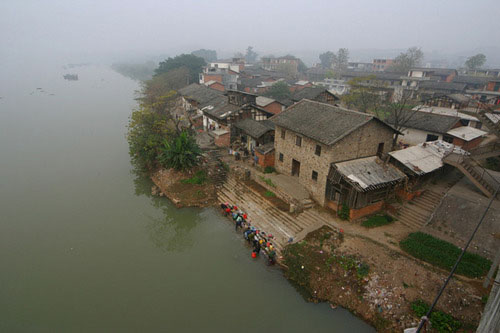
Photoshop快速把风景图片转为水墨画效果
作者转水墨画的方法非常实用。把背景图层多复制几层:底部的图层用调色工具大幅增加对比;中间两个图层用滤镜做出水墨画纹理出来;顶部图层再增加一些云雾及树藤等装饰得到想- 38.8k
-
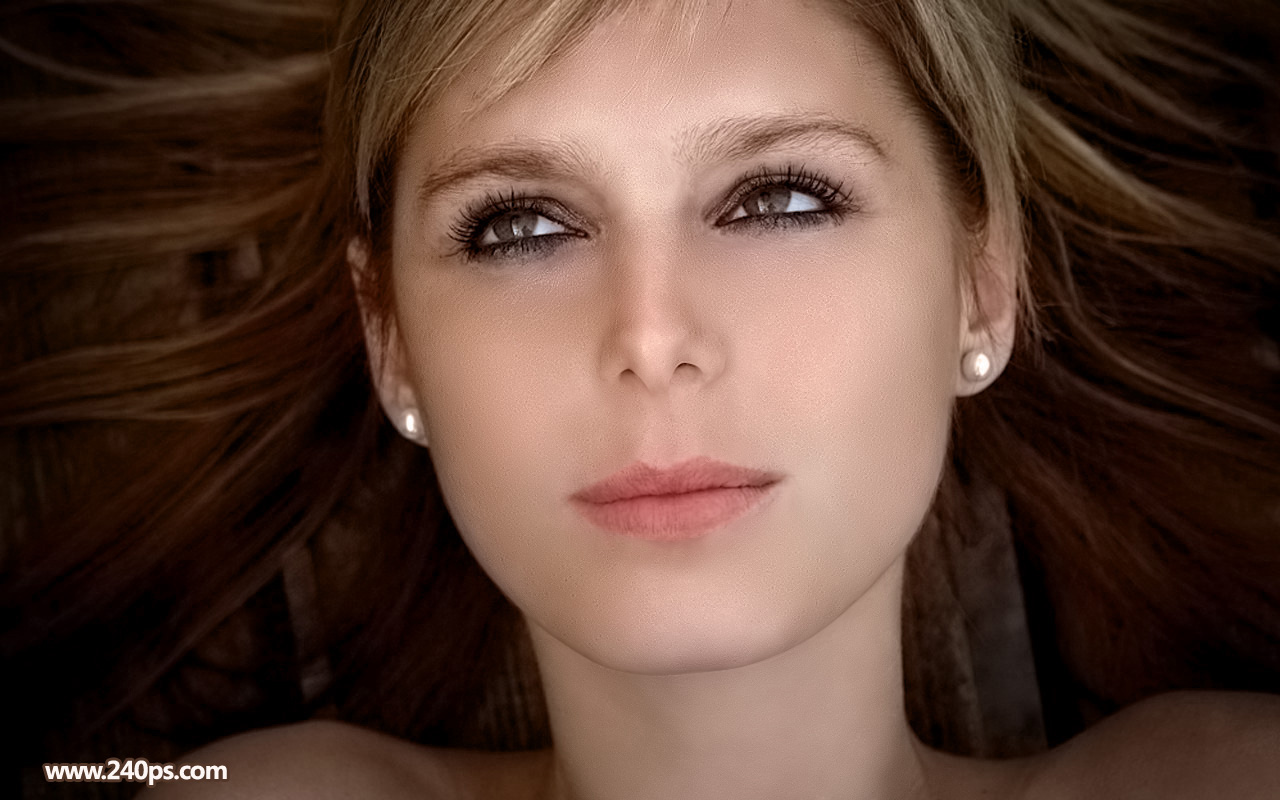
Photoshop通道和双曲线保细节去除人物脸部斑点
素材图片人物脸部的斑点是极多的,同时肤色部分受光不均匀,处理有一定难度。我们可以在黑白模式下,用通道配合双曲线给人物祛斑,这样不容易把皮肤弄花,同时肤色细节保持最- 9.8k
-
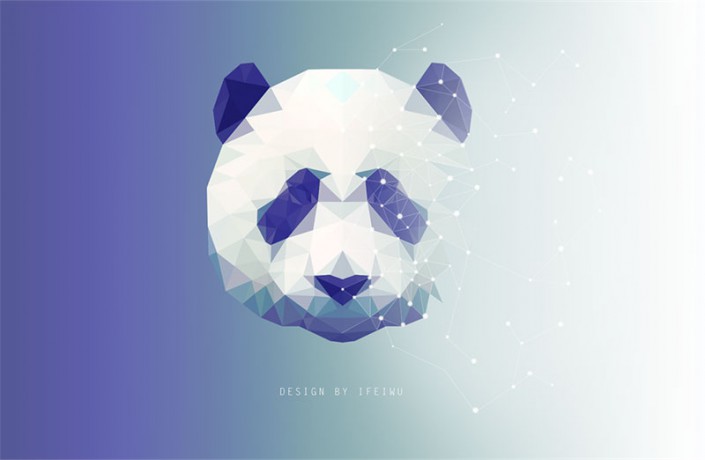
PS绘制低多边形星空效果熊猫头像
低多边形(Low Poly)是近年一个新的设计风潮,这种风格介于抽象与象形之间,经常用于背景或人像效果,今天就用这种风格设计一个低多边形风格的熊猫。 我们先来看看效果: 这个教- 8k
-

PS制作POP海报卡通文字
我们在很多的海报上面都能够看到立体字的身影,这样的字体设计可以更能够突出作用,今天我们就带着朋友一起来学习这种效果,希望大家可以喜欢。 先看看效果图 1、使用钢笔工具- 3.2k
-
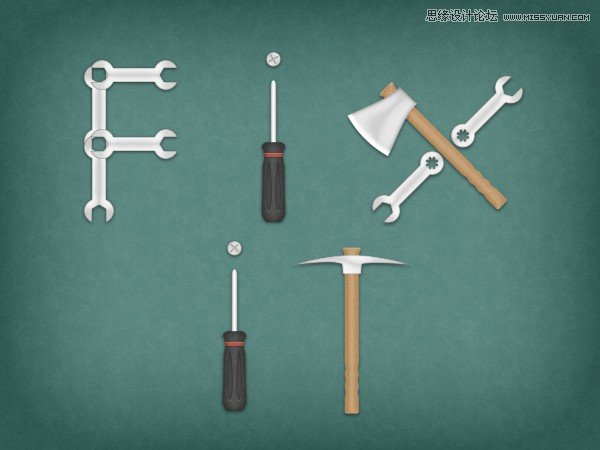
PS绘制常用五金工具
在这个教程里我们将学会如何在Photoshop里绘制出我们常用的五种工具,教程不难,主要是考验运用钢笔工具的熟练程度,非常适合练手,喜欢的朋友和我们一起来学习吧。 先看看效果图- 5.9k
-
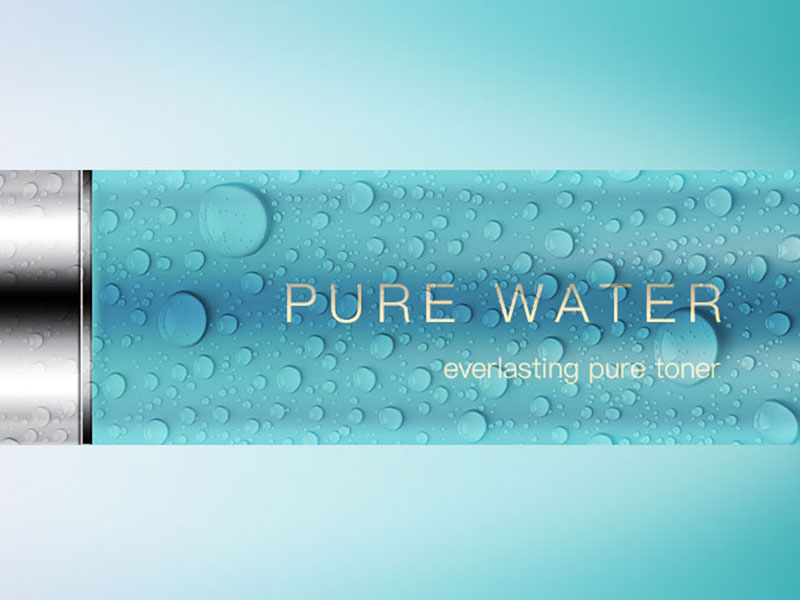
PS鼠绘化妆品瓶子教程
具体的鼠绘步骤如下: 01使用形状工具画出瓶子的基本形状 02分别给瓶子的三个部分添加图层样式里的渐变叠加 渐变属性从上往下分别如下图所示: 03为了使高光显示更加明显点,把背- 7.8k
-
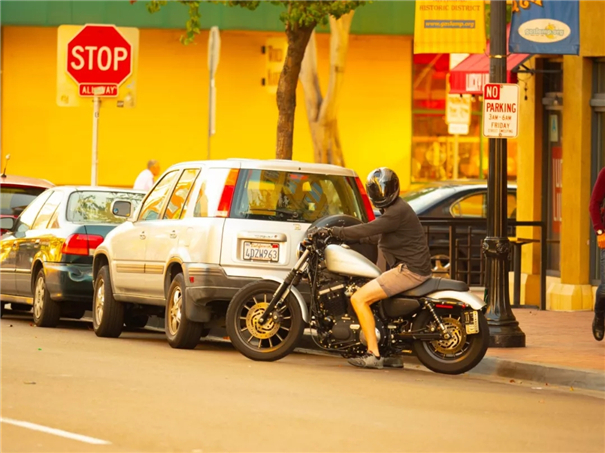
PS调色教程:怀旧色彩电影艺术风格照片
我综合了包括《绿皮书》在内的电影,给大家说说这种色调怎么调整。调整步骤很简单,主要是Camera Raw中的基本面板和HSL面板,我还用了渐变滤镜,调整时间也就是1分钟。 我们从美国- 3.7k
-
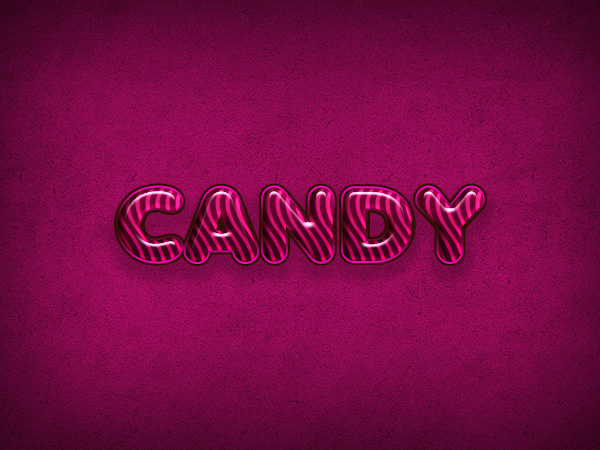
PS制作漂亮的紫色水晶糖果文字
最终效果 一、创建一个新的文档。设置宽度为600 px和高度450 px。分辨率是72 DPI。 二、把背景图层复制一层,并命名为背景图案。 三、现在,我们要添加一些肌理。双击背景图案调出图- 2.7k
-

CorelDRAW快捷键汇总
CorelDRAW快捷键汇总 主界面 显示导航窗口(Navigator window) 【N】 运行 Visual Basic 应用程序的编辑器 【Alt】+【F11】 保存当前的图形 【Ctrl】+【S】 打开编辑文本对话框 【Ctrl】+【Shift】+【T】 擦除图形的一部分或将一个对象分为两个封闭路径 【X】- 8.6k
-
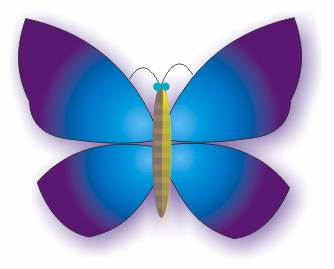
Coreldraw造型工具与交互设置画蝴蝶
利用Coreldraw的交互式工具可以制作出一系列特殊效果,通过变形对象,给对象添加新的元素或改变对象外观等多种操作,使其达到不同的效果,本文以制作蝴蝶为例,介绍造型工具和交互式工具的使用。 花蝴蝶预览效果图 一、贝塞尔造型工具绘制蝴蝶翅膀 执行【文- 16.6k
-

Illustrator制作真实图章效果
1、在Illustrator中打开或创建希望用作橡皮印章的作品。 图1 2、执行Select All命令。依次选择filter--distort--Roughen(参数设置分别为1%,relative,20段每英寸,Corner) 。 图2 3、产生一个小矩形并用复制--拖动它来做9个矩形的复制品。 依次选择filter--- 16.5k
-
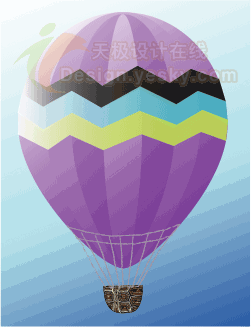
Illustrator绘制热气球
如果我有一个热气球,或许会用它漂洋过海,做一个环球旅行——幻想一下也不是坏事。今天我们来练习使用Illustrator绘制一个矢量热气球,其中较多地运用了图形的渐变填充。 先来看一下最终效果。 本文以中文版Illustrator CS2为例,其它版本的Illustrator操作- 5.9k
-
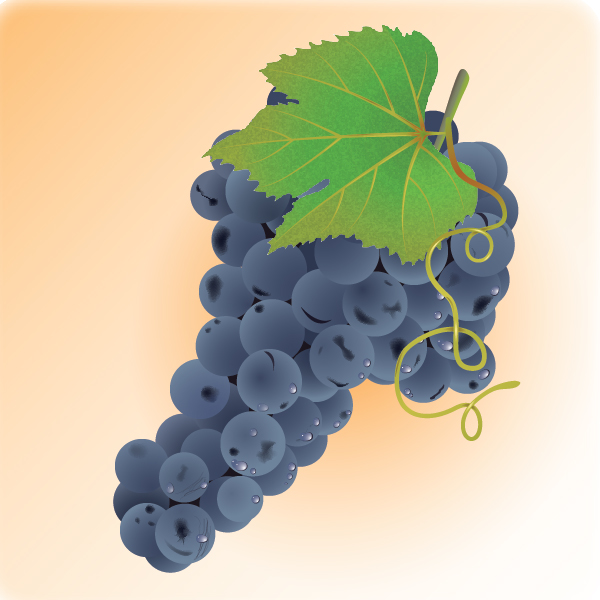
illustrator绘制逼真可口的葡萄
我们将正要创建的最终作品 在这个教程中我们将学会怎样用基本的Adobe Illustrator工具绘制一串葡萄,你将学会使用形状和技巧怎样呈现光源和怎样塑造一个复杂的对像。让我们开始吧。 步骤1 创建一个新的文档,我们将通过绘制一个葡萄来开始我们的绘制。使用椭- 73.6k
-
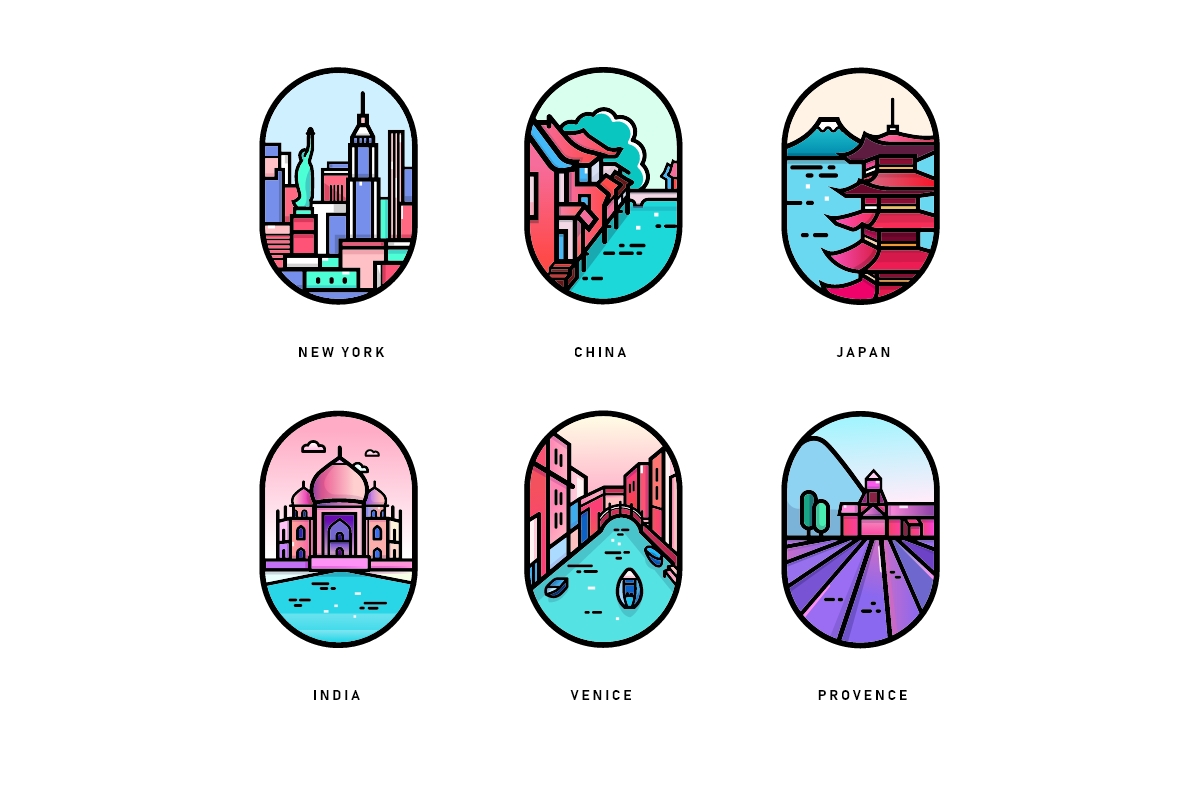
用线造景: 绘制梦幻般的希腊小镇风景
前言: 一直研究线条,就会发现,线条除了表现我们普通日常所见的图标化的个体以外,还可以表现更大更复杂的风景。但是后者会有一定难度,如果线条比较粗的情况下,尤其无法更- 7.5k
-
没灵感? 用illustrator做这几种效果排版很不错!
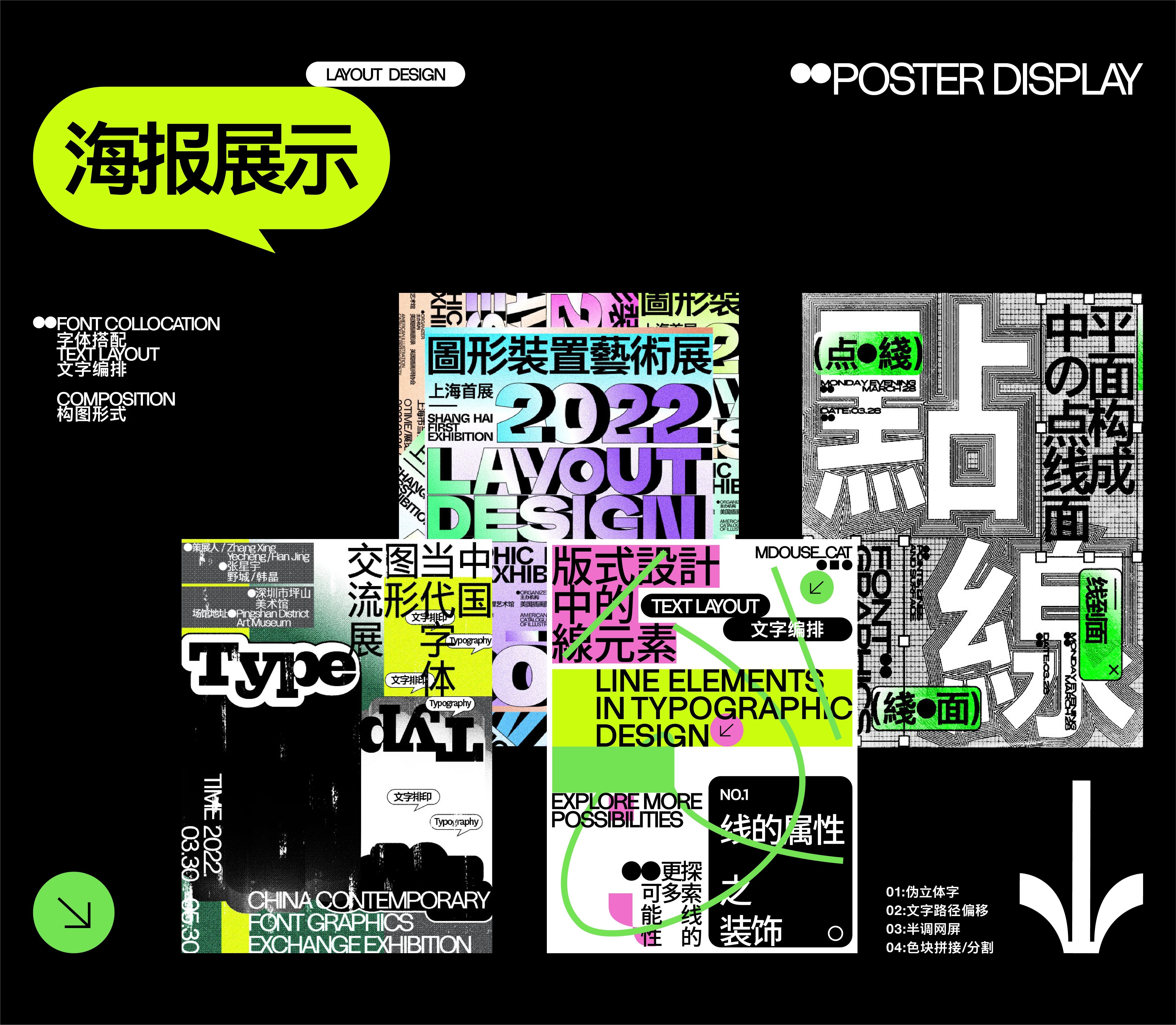
今天的illustrator的教程对于做海报没有灵感的小伙伴特别有用,而且也不复杂,大家可以一起来学习。01:伪立体字;02:文字路径偏移;03:半调网屏;04:色块拼接/分割。 先看看这几- 21.6k
-

优雅的毛玻璃图标设计教程
可能你在别打公众号中也看到过类似的一些绘制教程,今天我想借这个机会跟大家分享下,我是如何用sketch进行绘制的,整体的过程大概分为6个步骤,看完这6个步骤,你会发现其实并- 9k
-
Fireworks绘制生肖鼠邮票
我小时候有收藏邮票的习惯,特别是每年发行的生肖邮票,我都会购买。现在翻开集邮册看见那些已经保存了十几二十年的邮票,当初搜集它们的那种热情、积极的情景,仍然历历在目。 今天我教大家用Fireworks MX来设计我国发行的第一枚鼠年邮票,是1984年发行的,- 2.8k




-
¥优惠劵使用时效:无法使用使用时效:
之前
使用时效:永久有效优惠劵ID:×