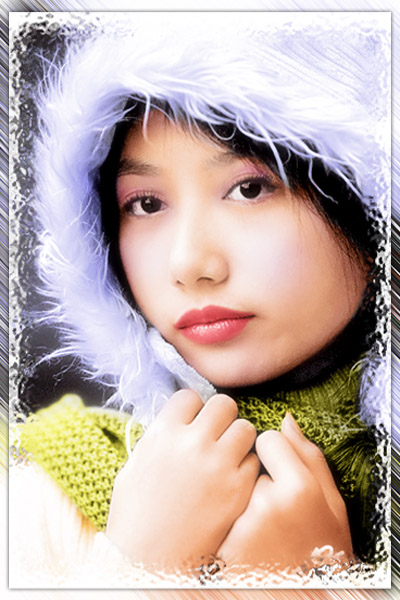
本教程主要讲解黑白照片上色的基本方法,效果很不错,不过教程写得比较简单,有些地方需要自己去摸索。 原图 最终效果 1.用钢笔工具勾出脸部、手部轮廓,变为选区,按Ctrl + Alt + D 羽化一个象素,建立调整图层:色相/饱和度,如图1,参数设置如图2 图1 图2
5.用调整图层给衣服帽子分别上色,颜色搭配就看个人的审美观了,帽子的选区最好用通道选取。
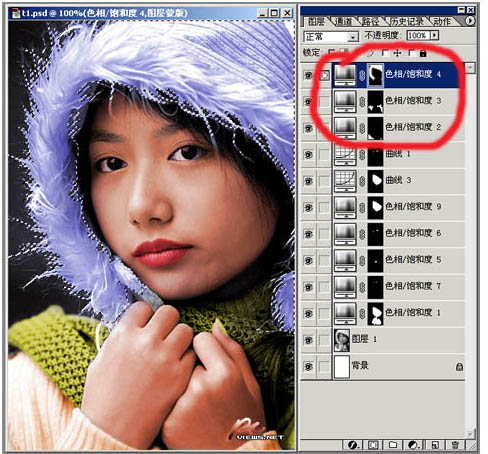
<图7>
5.用调整图层给衣服帽子分别上色,颜色搭配就看个人的审美观了,帽子的选区最好用通道选取。然后调曲线
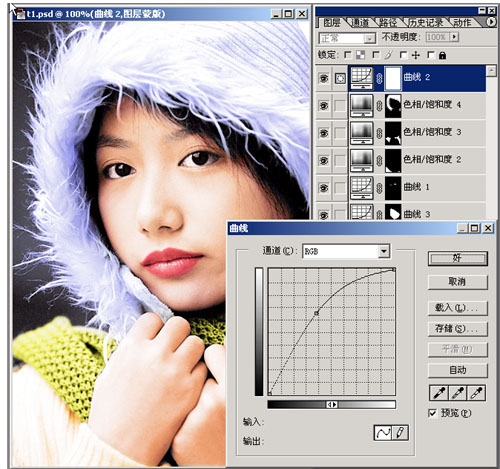
<图8>
6.新建一个图层,用画笔工具,设置前景颜色为桃红,透明度为5%到10%,在脸上涂上粉红色,注意要自然
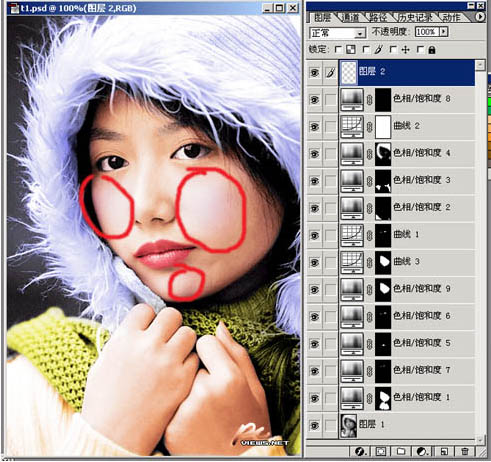
<图9>
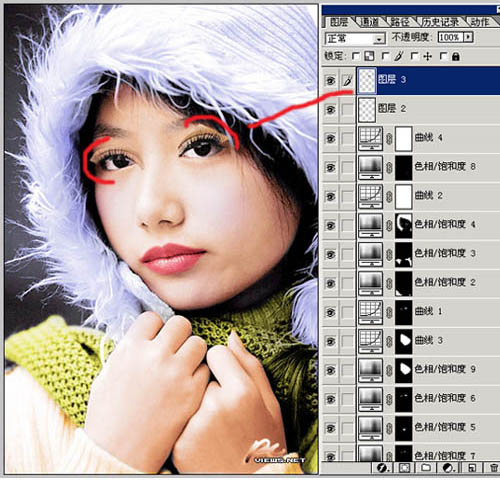
7.现在给MM上点眼妆,先画睫毛,画得不象不要紧,随便找一副图抠出来换上,最好是肤色接近的调整大小角度
<图10>
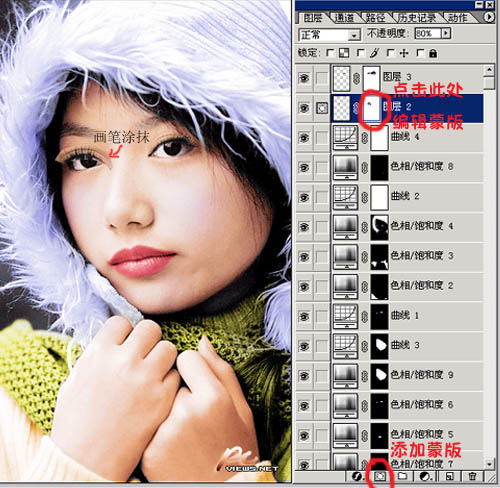
8.给抠过来的睫毛添上蒙版,用黑色画笔在边缘涂抹,试一下不同的透明度,直到与眼睛融合到一起为止
<图11>
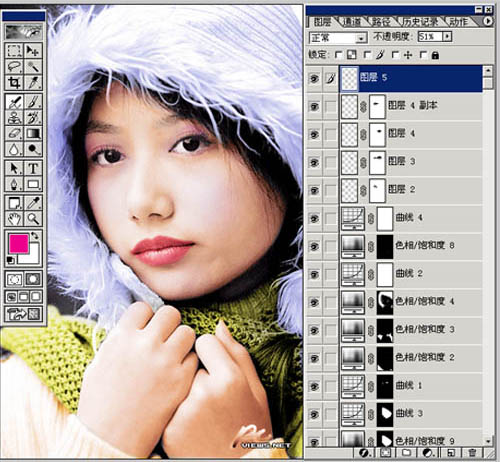
9.同样的方法上眼影,先建图层选择画笔,前景颜色如图,柔光,用不同的透明度在眼角处涂抹
<图12>
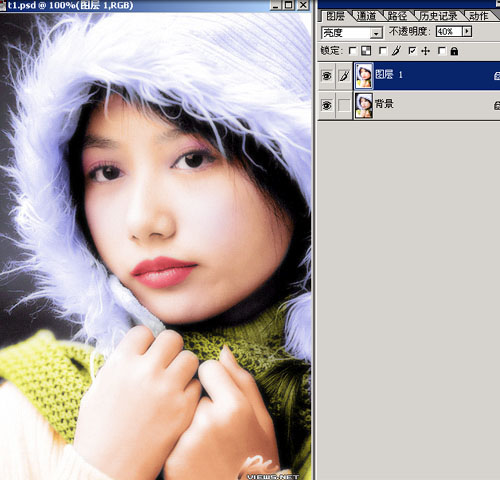
10.合并所有图层,按Ctrl + J 复制一层,选择菜单:滤镜 > 模糊 > 高斯模糊 数值为4,按Ctrl + U 调色相/饱和度 数值:+35,+6,+12,不图层混合模式改为亮读,不透明度40%,合并图层完成最终效果。
<图13>