本教程主要用渐变映射来调色,作者先用灰色渐变来降低图片的饱和度,并增加亮度。然后用渐变映射给图片高光部分增加所需颜色。后期微调整体及暗部的颜色和细节即可。 原图 最终效果 1、打开素材图片,创建渐变映射调整图层,鼠标点击图1处选择灰色渐变图2,
本教程主要用渐变映射来调色,作者先用灰色渐变来降低图片的饱和度,并增加亮度。然后用渐变映射给图片高光部分增加所需颜色。后期微调整体及暗部的颜色和细节即可。
原图
最终效果
1、打开素材图片,创建渐变映射调整图层,鼠标点击图1处选择灰色渐变图2, 图3颜色:#350708 ,图4颜色:#888888。确定后把图层混合模式改为“滤色”。

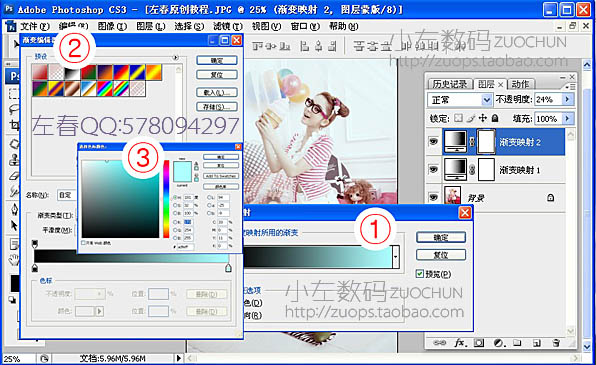
2、再创建渐变映射调整图层,鼠标点击图1处,悬着灰色渐变图2, 图3颜色:#adfeff,确定后把图层不透明度改为:24%,如下图。