本教程主要用渐变映射来调色,作者先用灰色渐变来降低图片的饱和度,并增加亮度。然后用渐变映射给图片高光部分增加所需颜色。后期微调整体及暗部的颜色和细节即可。 原图 最终效果 1、打开素材图片,创建渐变映射调整图层,鼠标点击图1处选择灰色渐变图2,
3、创建曲线调整图层,通道:红色 (1点输出141,输入128); 蓝色 (1点输出255,输入245),(2点输出144,输入133)。

4、创建可选颜色调整图层,选择黑色数值:青色-25%,黄色-39。
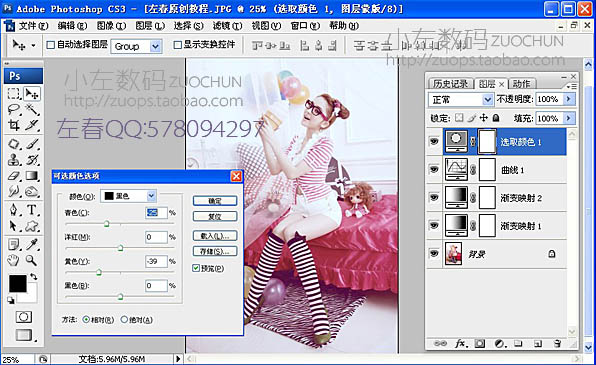
5、创建色相饱和度调整图层,选择红色用吸管吸取图片红色再调整,饱和度-6。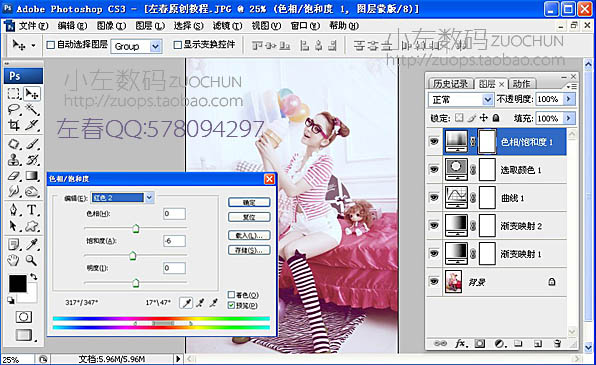
6、合并图层!用加深工具(范围:中间调,曝光度10%)把四周过亮部位压暗!再修饰人物,适当液化。最后锐化,完成最终效果。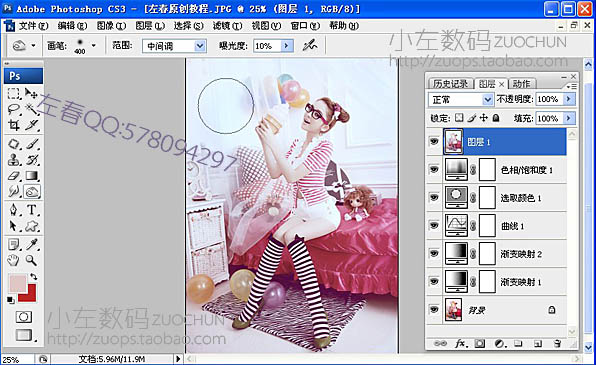
最终效果: