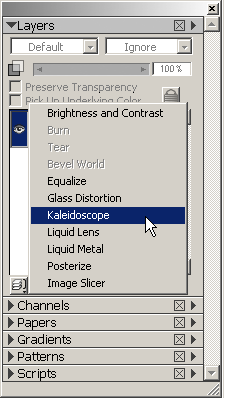
从painter 6开始增加的浮动层技术很是方便,可以在不破坏下层像素的前提下施加特殊效果。有点类似于photoshop的调整图层,不过painter的浮动图层的功能更为强大,下面我们先认识一些比较简单的浮动层类型。 1.打开一张图片,到Layers(图层面板),点选那个
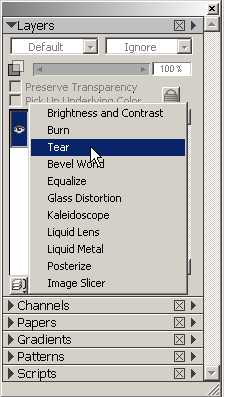
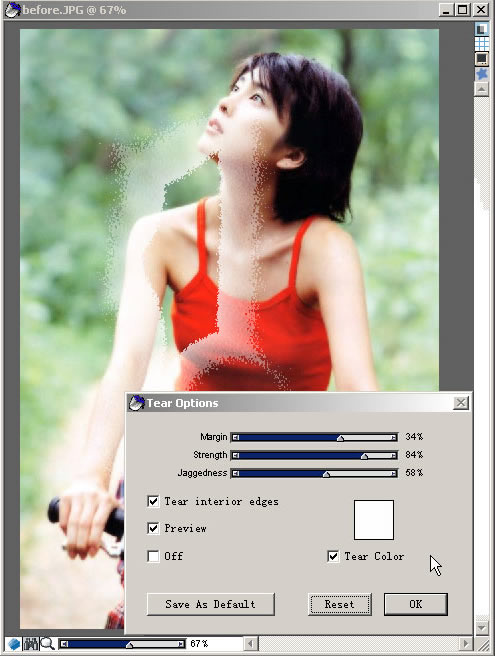
4.同样需要一个选区,选择Tear(泪痕)浮动层,就可以添加泪痕的效果,同样运算的速度和图片大小有关。
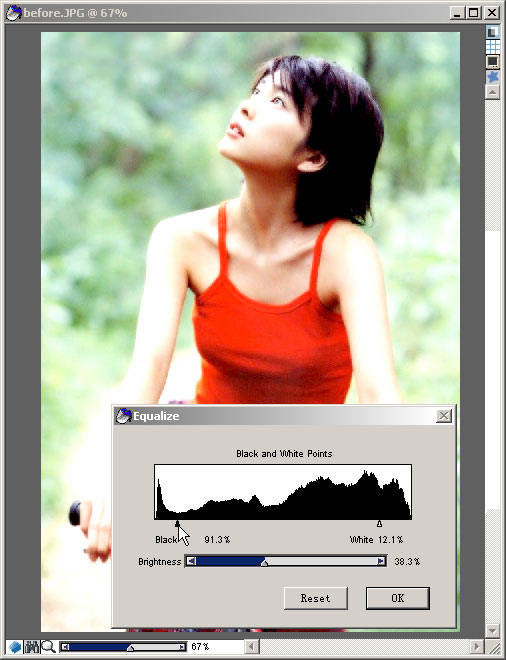
5.选择Equalize(色调均衡)浮动层,这个对话框有点类似于photoshop的色阶调整,不过Equalize的功能更加简单直观,上面的黑白滑块负责黑白层次的调节,下面的Brighness(亮度)控制灰色调子的亮度。
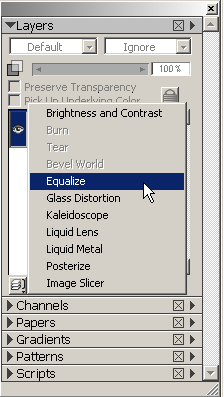
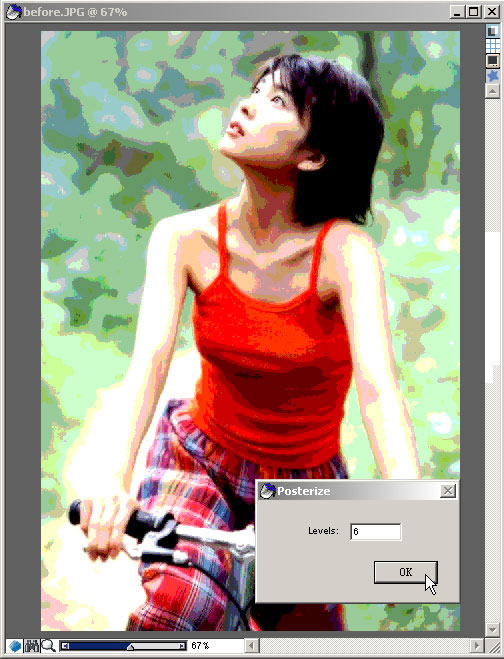
6.Posterize(色调分离)浮动层可以简化画面色彩细节,产生装饰效果,数值越小,色块越粗糙。
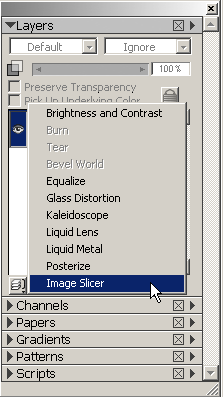
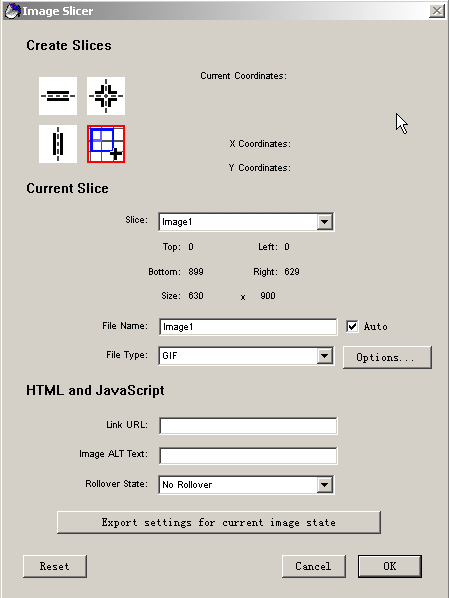
7.Image Slicer(图像切片)浮动层具有web图像切片功能,可以制作图像切片,以及翻滚效果,不过我想大部分的朋友还是习惯在Imageready中制作切片,这个先大致了解一下。
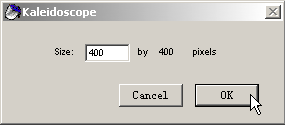
8.添加Kaleidoscope(万花筒)浮动层,会弹出范围像素的设定框,这个数值就确定了效果作用区,不过只能是正方形。当效果确立了以后可以移动这个作用区。