从painter 6开始增加的浮动层技术很是方便,可以在不破坏下层像素的前提下施加特殊效果。有点类似于photoshop的调整图层,不过painter的浮动图层的功能更为强大,下面我们先认识一些比较简单的浮动层类型。 1.打开一张图片,到Layers(图层面板),点选那个
21.新建一层,选用白色,选用Calligraphy/Dry Ink(书法笔/干墨笔)在新图层上画出手写风格的文字。

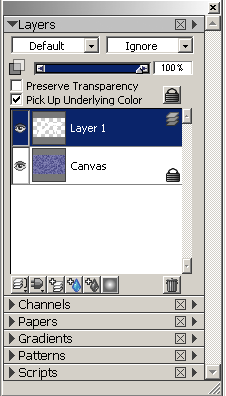
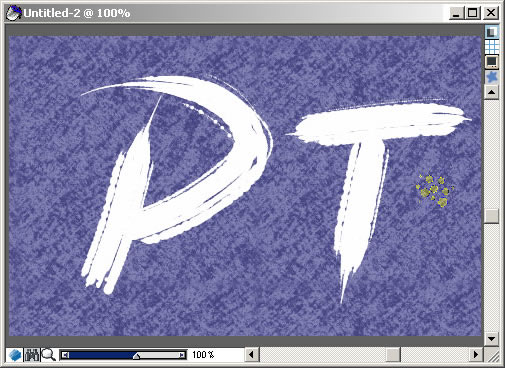
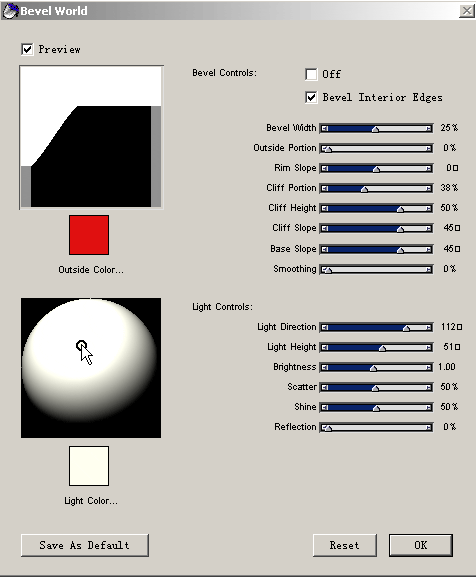
22.添加Bevel World(斜角世界)浮动层,为文字笔划添加立体效果。

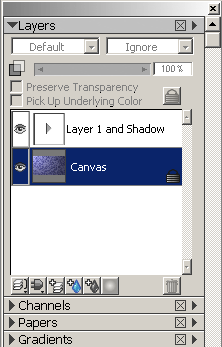
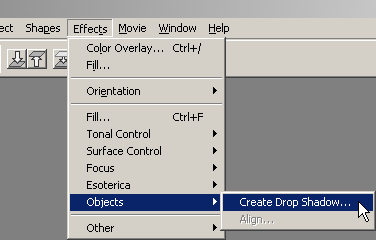
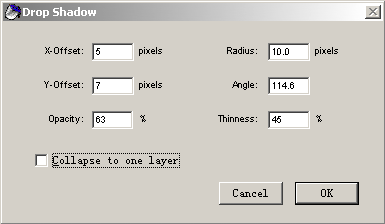
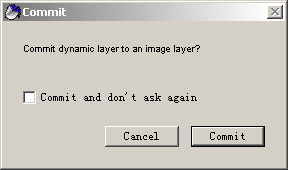
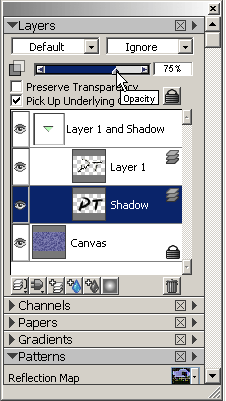
23.选择Effects/Objects/Create Drop Shadow(效果/对象/添加阴影),选用默认的设置按下OK按钮,这个时候会弹出对话框,提示转换浮动层,选择Commit转换。添加的阴影会作为单独的一层,在group里面点开,重新设置不透明度为75%,加深阴影。

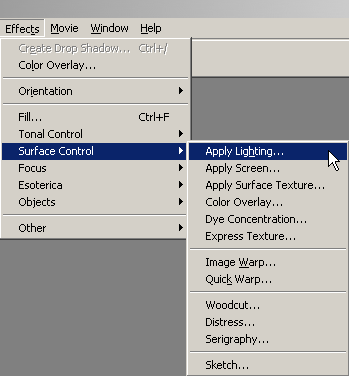
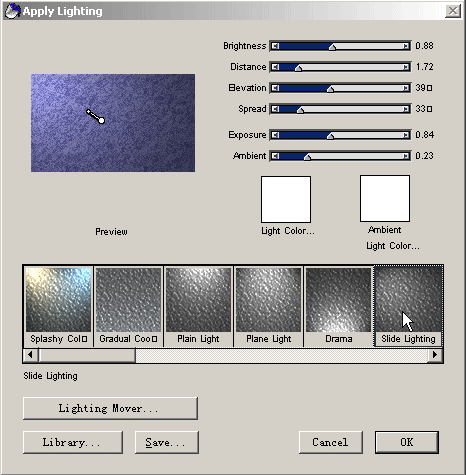
24.到画布层,选择Effects/Surface Control/Apply Lighting(效果/效果控制/应用灯光)。选择side lighting的类型,移动灯光图标位置,提高Brightness的数值,调亮灯光亮度,完成最后效果。