
-
-
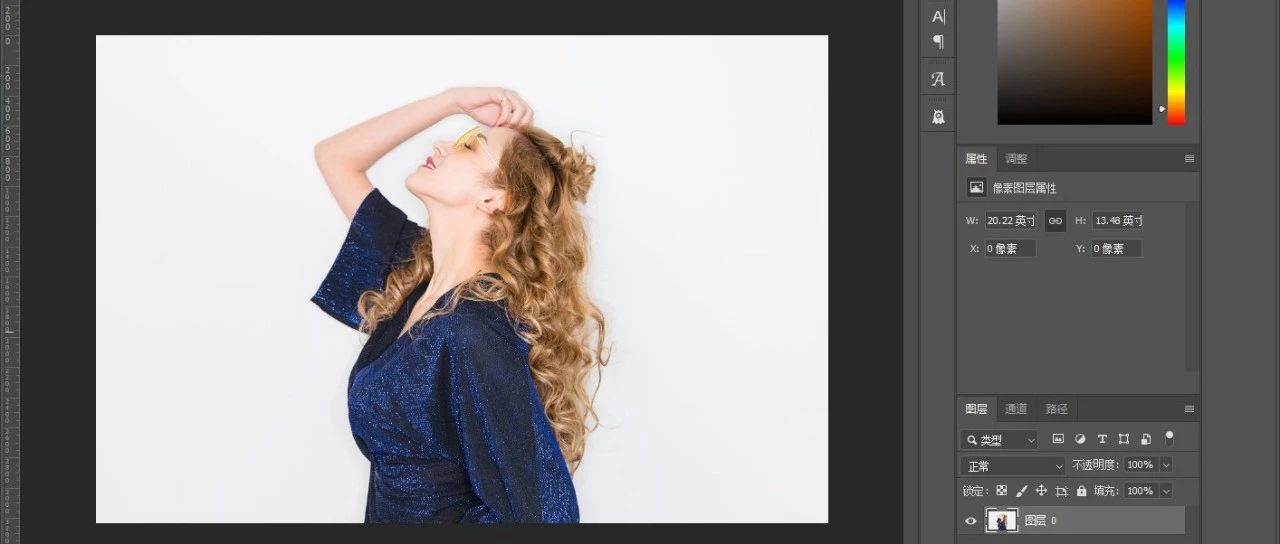
5个保姆级PS抠图教程,解决抠图烦恼!
今天带给大家的又是一个绝对重要的知识,那就是抠图! 在我们的设计中,抠图可以说是最常见的运用啦,简单的PS抠图我们都会,但是最令我们头痛的人物或者动物的毛发的抠图了,- 30.3k
-
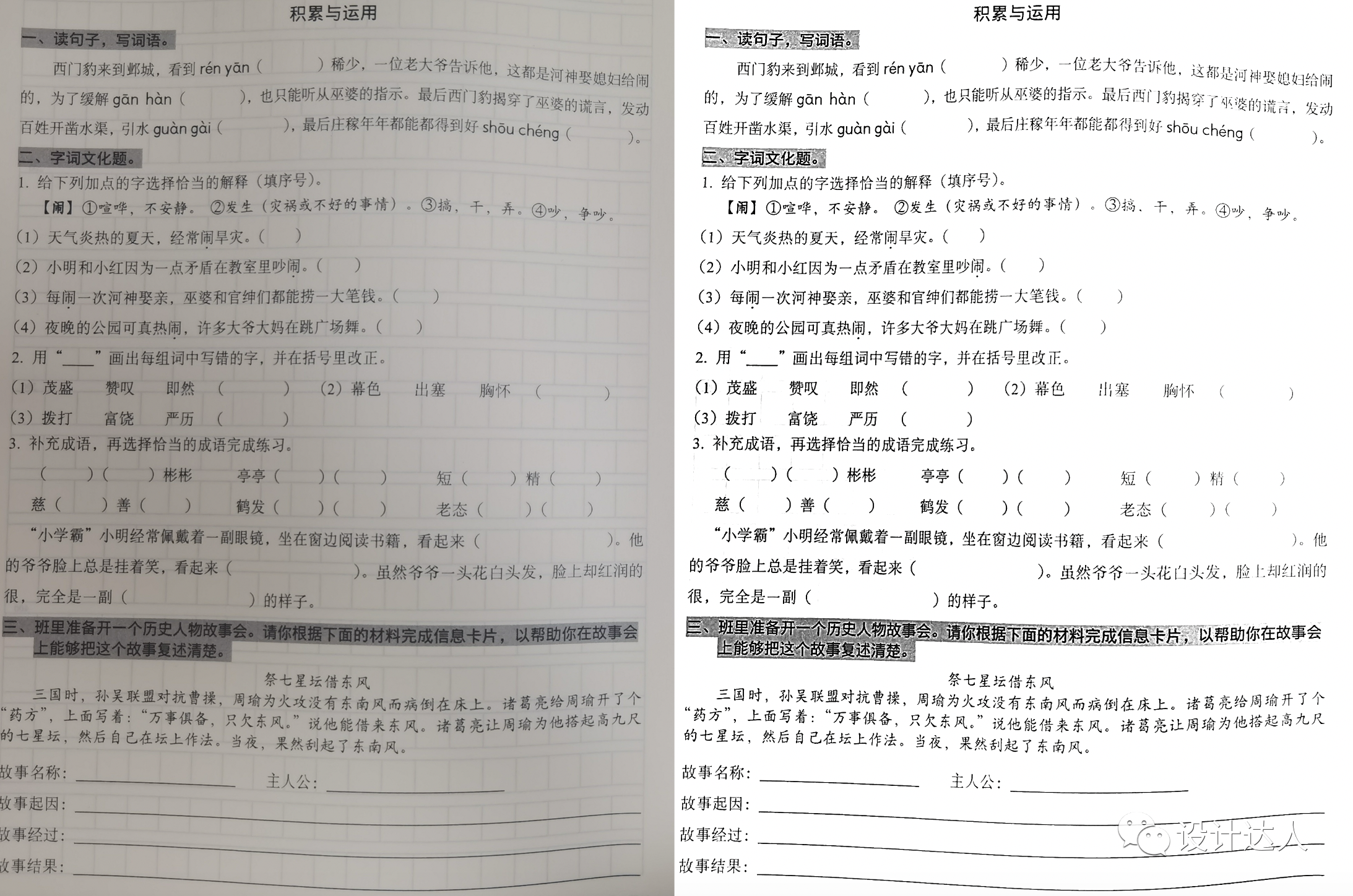
合同和试卷模糊,PS如何让文字变清晰?
拍照出来的试卷或是合同文件,效果是灰蒙蒙,打印出来一定很难看,利用Photoshop简单几步就可以把模糊试卷图变清晰,方便阅读和打印出来使用。 教程/步骤 1、去色(CTRL+SHIFT+U) 2、- 34.2k
-
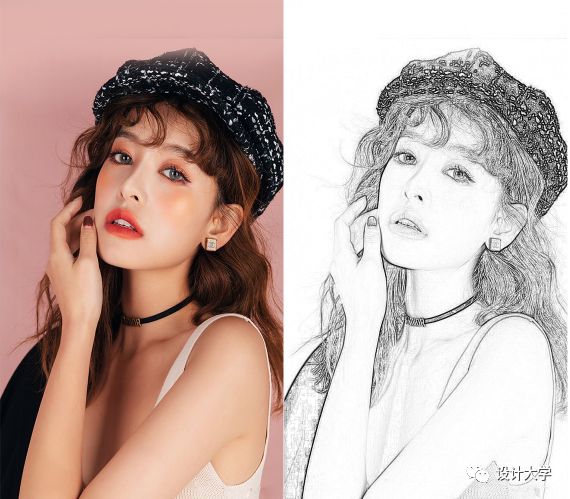
PS给数码照片提取线稿
有时有这种情况,我们在看到喜欢的照片,画不出来,那么这个时候,我们可以通过PS来把其中的线稿提取出来,并且通过这个来给它进行一个上色。整体来说,在PS中提取线稿是特别简- 23.6k
-

Ps制作静态烟花效果
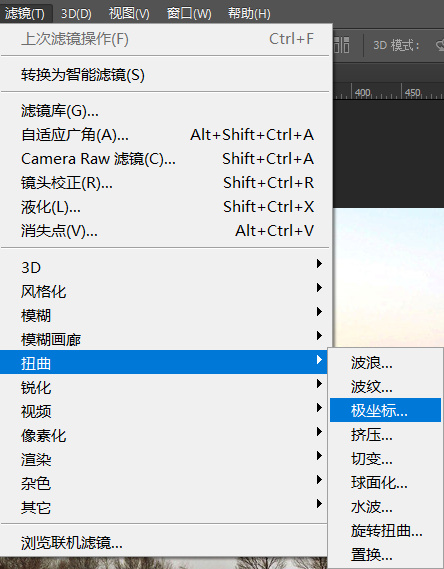
效果图: 具体操作: 1、新建一个800X800像素的画布 2、选择渐变工具,调出自己喜欢的颜色,调整完之后按确定。 3、选择线性渐变,拉出一条色彩渐变 3、接下来执行滤镜扭曲极坐标,- 17.7k
-

PS快速制作一个3D立体效果无缝图案
今天给大家带来一个3D立体效果无缝图案的制作教程。本教程原作者 Grant Friedman ,P大点S翻译。 无缝模式对于丰富你的设计,是一个很有趣的、简单的方法。本教程,我们将向大家展示- 12.3k
-
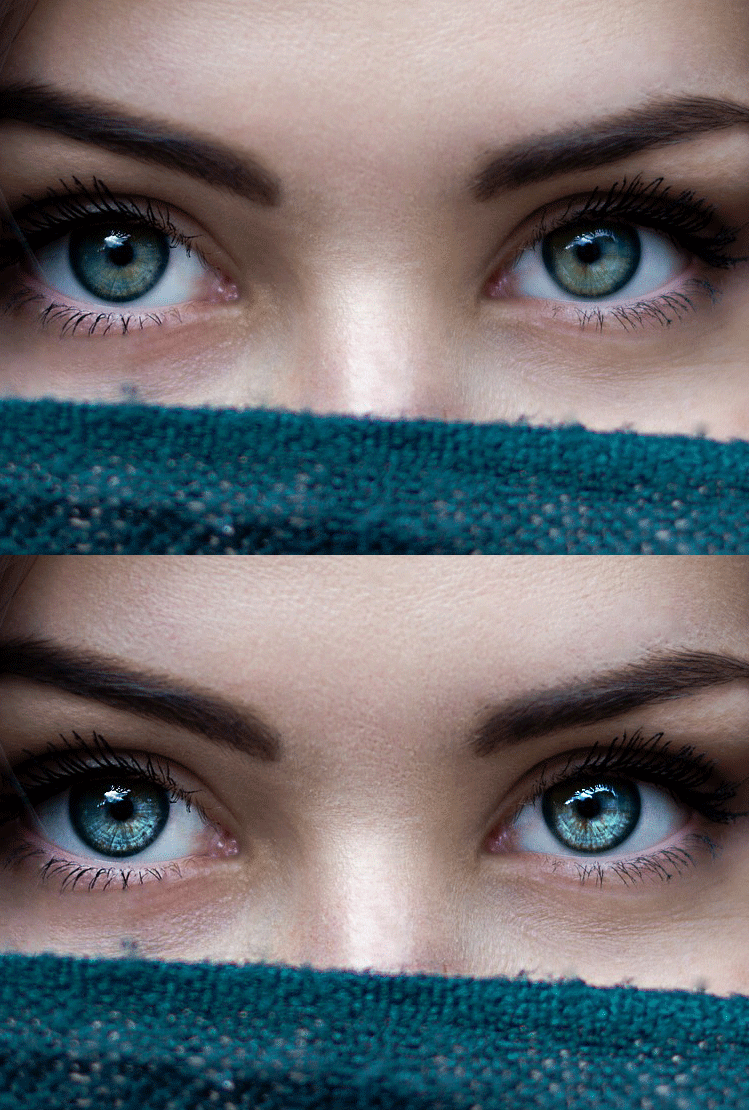
用Photoshop修饰眼睛,让你的女朋友拥有迷人双眼!
在人像修饰中,很多人会忽略眼睛,有句话大家肯定听过,眼睛是心灵的窗户,这充分说明了眼睛的重要性(硬套,别骂我)。 难以忘记,初次见你,一双迷人的眼睛~ 在今天的教程中- 14.6k
-
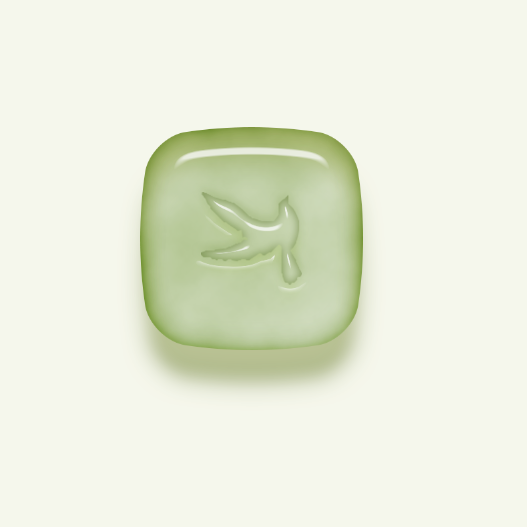
Photoshop制作一枚翠玉质感的图标
今天的文章,将会教你用Photoshop来制作一枚翠玉质感的图标,制作重点是PS的图层样式的运用,下面是效果图,喜欢的同学可以一起练习哦。 使用工具:Photoshop教程难度:初级 效果图:- 10.4k
-
-
PS教程:让投影更真实自然的方法
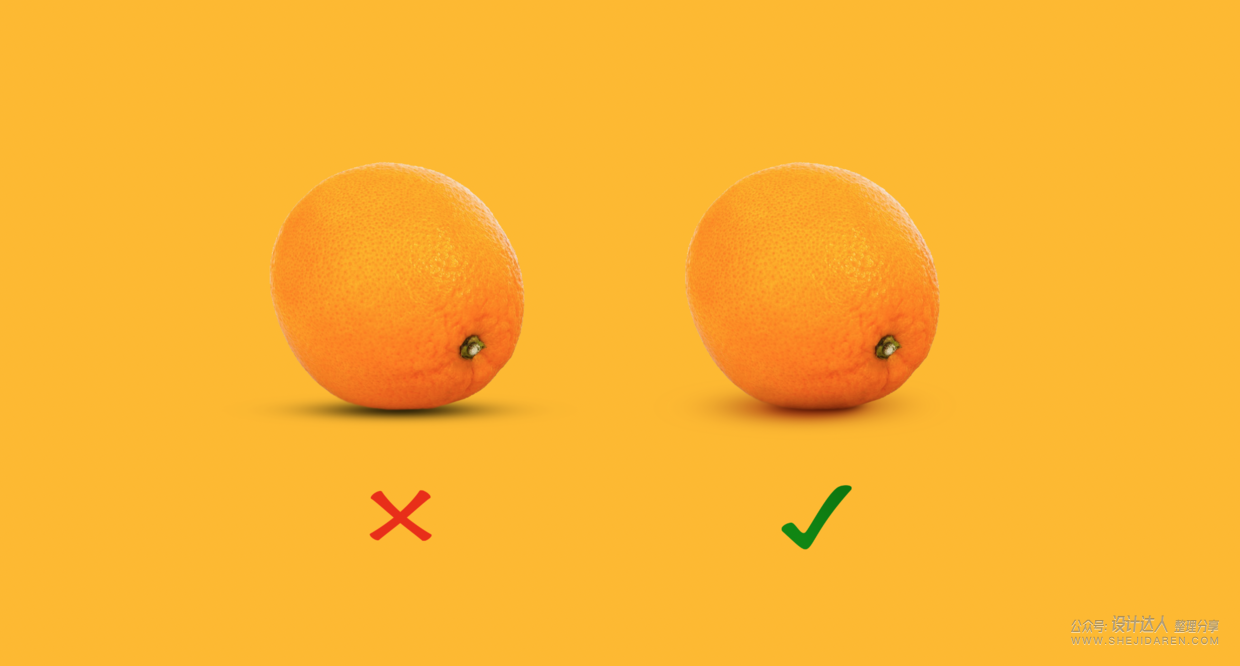
阴影在设计中使用非常广泛,它看起来很简单,可是很多新人却容易犯一些错误,比如下图,左边的阴影比较生硬,右边就比较自然和谐。下面我会用PS来教大家如何绘制真实自然的投- 30k
-

PS教程:海报设计中“磨砂玻璃效果”的制作步骤
磨砂玻璃效果是近年来一种不错的设计风格,它不仅被用在UI设计,在海报设计上也常常看到。这效果用Photoshop就能很容易实现,下面我们一起来看看磨砂玻璃效果的PS教程吧! 磨砂玻- 16.4k
-

Photoshop快速制作精美的火焰字
最终效果 1、打开ps,新建一个1200*600px的画布,把背景色填充纯黑色。 2、在合适的位置打上相应的文字,调整合适的字体和大小。文字颜色#d17a30。 3、打开文字的图层样子,给文字添加- 10.3k
-

Photoshop制作华丽飘逸的女神节创意字效果
最终效果 1、还是在稿纸上画草稿,拍照导入AI(这个草稿跟最终稿有点不一样,用钢笔勾线的时候临时改变了想法,把一些装饰去掉了) 2、AI钢笔工具勾出字型并分别填色,有些小地方- 8.2k
-

Photoshop制作漂亮的卡通风格金色立体字
最终效果 首先绘制草图,在纸上画或是用手绘板都可以。 我这边用到了手绘板,在AI中,用画笔工具(B),描边为1像素,先大致勾出字形。要注意的是,一组字中,笔画要统一,比如- 8k
-

干货!3种PS加投影方式和技巧
大家好~我是自学插画的西城,很多人问我怎么学习的,我现在简单说一下我的方法: 早上用一小时欣赏采集优秀插画,有自己的素材库,记得分类 业余时间会去Youtube看绘画教程或者快速绘制- 13.8k
-

Photoshop制作显眼的金色卡通立体字
最终效果 1、单击文件新建,打开Photoshop并创建新文档。用2000 px制作了文件2000像素(由于使用的是像素,因此分辨率并不重要)。将文件命名为漫画书文字效果。 2、为背景添加渐变,- 8.7k
-

元气满满!Photoshop制作剔透的金色手绘字
1、习惯性在稿纸上绘制草稿,画完后拍照导入AI。 2、用钢笔勾出字形并且分别天色,有些小地方做了一点调整。颜色后面还要再做调整,这里知识大致区分一下。 3、把这些字形放在一- 7.9k
-
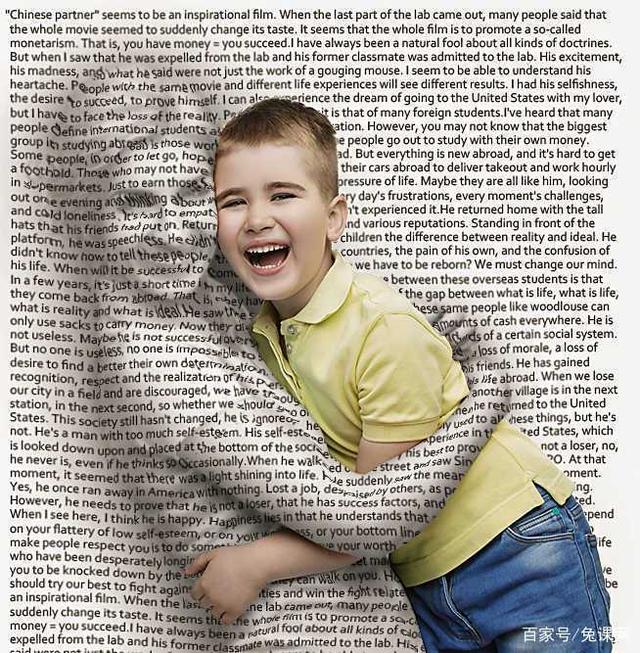
Photoshop合成与孩子拥抱的文字人像
最终效果 素材: 1、(抠图)首先把图片素材拖到PS里面,然后在菜单栏-选择-主体,这样就可以把人物载入选区,对了主体这个功能在PSCC2019版本以上才有,如果是低版本直接有快速选- 13.2k
-
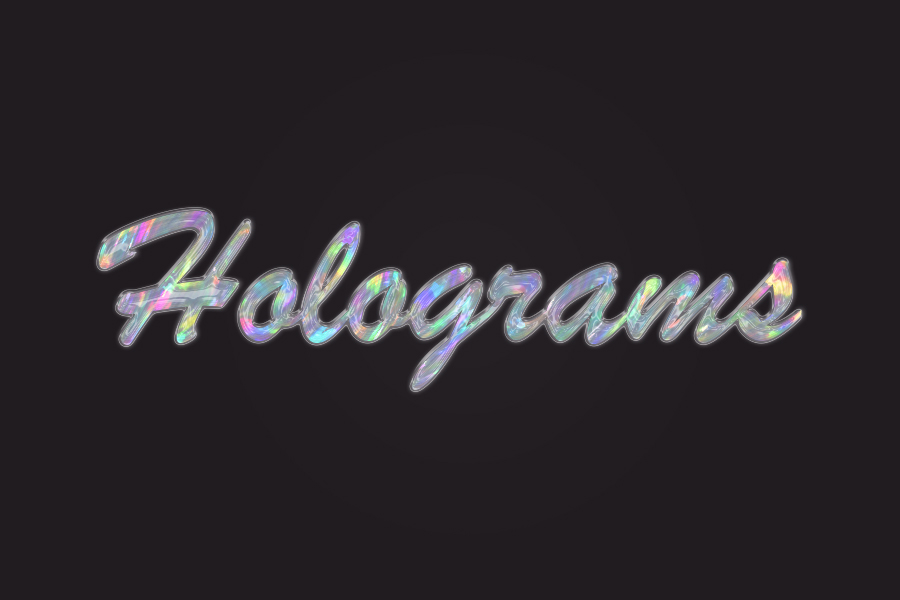
Photoshop制作剔透的彩色玻璃字
最终效果 1、创建一个900 x 600 px的文件,设置前景色和背景色分别为黑色和白色,打开滤镜渲染云彩。 2、打开滤镜滤镜库纹理颗粒,应用下面的设置。 3、点击滤镜库窗口右下角新建效果- 6.8k
-
-

Photoshop制作大气的金色书法立体字
最终效果 1、打开网站书法迷,输入充能站三个字,选择合适的字体下载。 2、将下载的字体拖到Ai中进行简单的处理,根据字体字形以及负空间关系进行排版,加上UI(user interface)英文- 11k
-
-
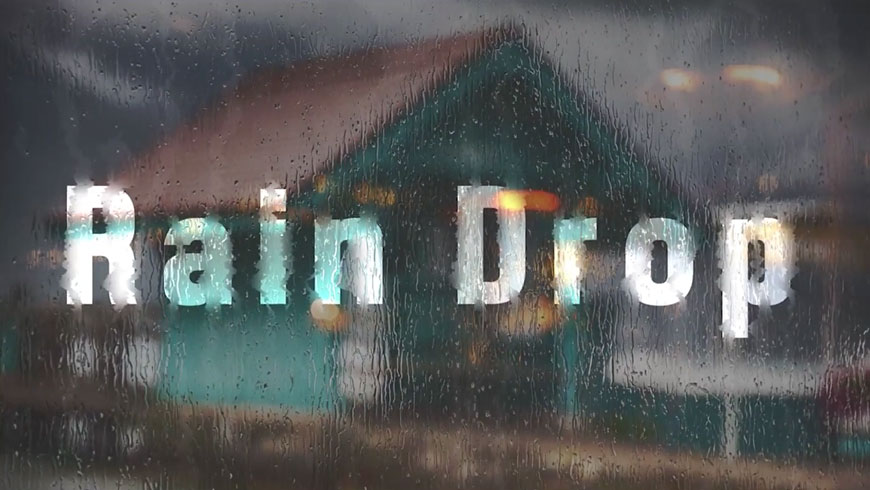
Photoshop制作玻璃上的雨滴字效果
最终效果 1、新建文档 新建一个19201080px的文档,输入文本并转化为智能对象。 2、勾勒痕迹 用钢笔工具勾勒出雨水流动的痕迹,然后选择合并形状。 3、 扭曲滤镜 继续勾勒雨水的痕迹- 6k



-
¥优惠劵使用时效:无法使用使用时效:
之前
使用时效:永久有效优惠劵ID:×