
-
-
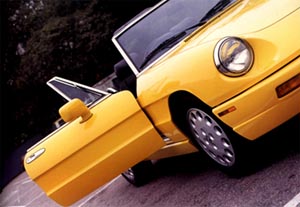
Photoshop图像合成之汽车换肤
今天我们为大家介绍一个Photoshop商业图像合成实例——汽车也“换肤”。 车子原图 完成图 总体思路 热情如火的红色跑车总是令人向往,由于客户对图像的色彩调节要求非常高(比如用作挂历或喷绘),简单的常规色彩调节就显得力不从心了,但单纯的图层调节也不- 6.1k
-
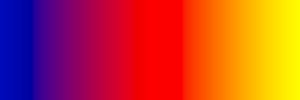
GIF索引色图像中的三种“仿色”模式
所谓“ 仿色” 可以理解为仿造颜色,主要应用在想用较少的颜色来表达较丰富的色彩过渡的场合,就好比要用极少的原料做出丰盛的菜肴一般。 我们可以动手来感受一下,在Photoshop中新建一个300×100像素的RGB模式图像,选择渐变工具〖G/SHIFT G〗,在默认的渐变- 4.6k
-
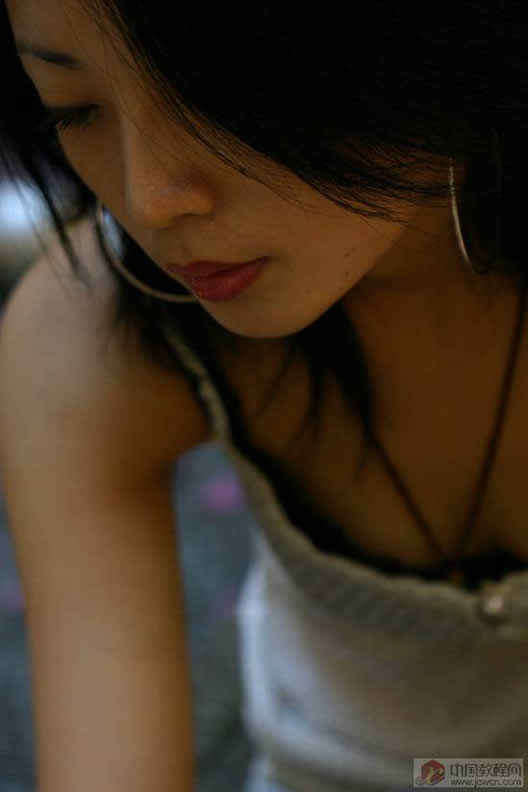
Photoshop照片调色教程
原图: 效果图:: 步骤: 1.打开图片,我们可以发现图片偏黄,首先我们就要调偏色. 调偏色的方法很多,我这里用最简单最快捷的一种方法来调,先复制一层,执行"图像-调整-匹配颜色",把"中和"选项打勾,增加亮度,减小颜色强度. 3.这下变亮了,但颜色显得太深,看上去不- 5.1k
-
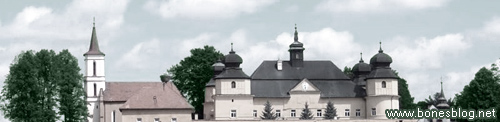
Photoshop调色的方法
在教程网的论坛里看到这样的一张图片,要求调色,上面的原图,下面的是结果图像,觉得结果图像的效果还是蛮不错的,于是自己试验了一下,并把自己的做法给记录下来,以便喜欢调色的朋友们可以参考一下。 我这里简单的讲一下我调色中的思路 要将颜色调整跟别- 10.7k
-
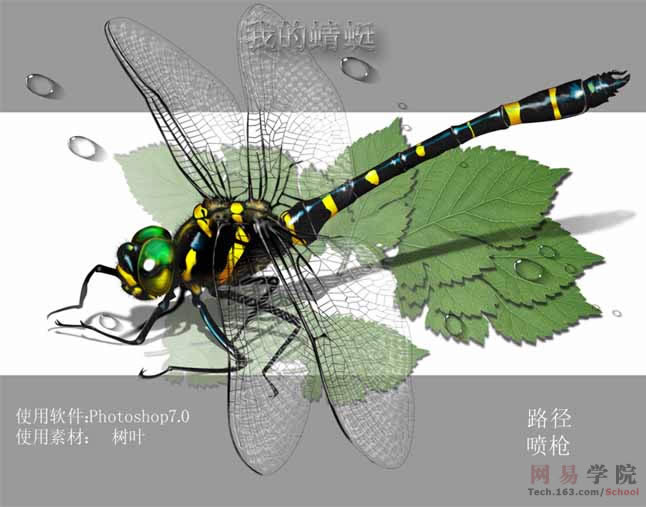
PS绘制蜻蜓的过程和效果
先看看效果: 1. 先把躯干的形状用路径画出来。 2. 在新的图层里填充黑色。 3. 黄颜色的部分画出来。 4. 和躯干的做法一样在新的图层里填充黄色。 5. 用加深工具或者画笔画出暗部。 顺便可以给黑色部分添加一些杂点,自己掌握大- 9.1k
-
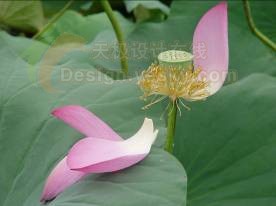
PS荷花照片艺术处理剖析
出淤泥而不染、濯清涟而不妖的荷花历来受到摄影FANS的追捧。但是要拍好荷花却不是一件容易的事。记得一位网友说拍荷花有三重境界:一是拍出荷花的形态和色彩,二是拍出其出淤泥而不染的风骨,三是“伊人小荷”,人荷合一,不知今夕何夕。此说虽然有点玄,有- 12k
-
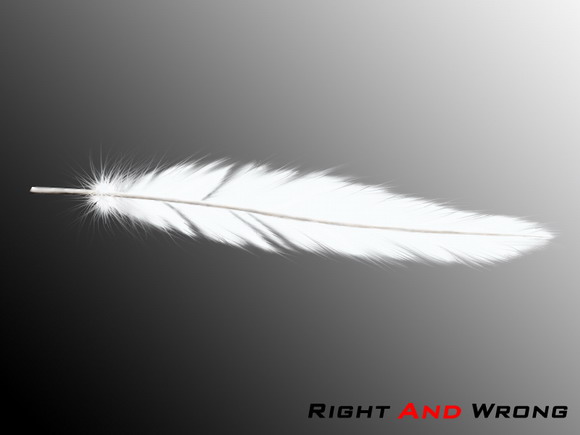
Photoshop绘制逼真的洁白羽毛
朋友要我做个羽毛效果出来,我找教程的时候发现网络上仅有的两种方法所制作出来的羽毛效果都太乱,真正的羽毛不会那么乱。因为不满意其效果,自己想了办法,也许方法比较难,但是我觉得至少效果好了很多。其实我们需要的只是耐心。 先来看一下完成效果。 首- 11.1k
-
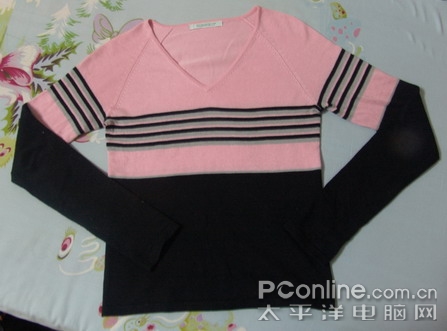
Photoshop CS3精彩体验之六:快速选取新定义 轻松DIY商品靓照
随着网上交易的风头越来越劲,这年头已经不再是相互见面问“你吃了吗?”的时代了,或许有一天我们会问:“你在网上开店了吗?”,呵呵。虽然有点夸张,但是不论是淘宝还是易趣,或是其他形形色色的网上购物平台,拥有一个自己的小店已经不只是梦想了。但是- 3.3k
-
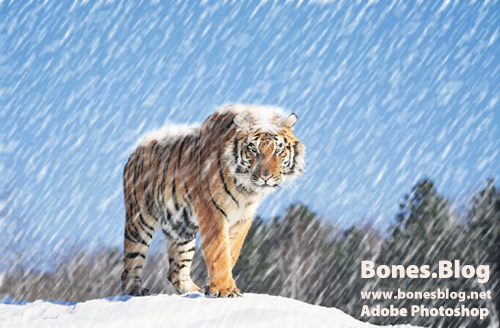
用Photoshop打造下雪场景
要在Photoshop中下一场雪是一件很简单的事情。 打开一张有雪景的图像,当然,不是也没有关系,不过最好还是本来就有点雪,这样下雪才会更有气氛。 将背景图层进行复制,执行“滤镜像素化点状化”命令,在弹出的“点状化”对话框中设定如下图所示。在这里“单- 9.4k
-
Photoshop制作一把折扇
1、新建一1024*768,300dpi文件。(图1) NO.1 2、新建层,用钢笔工具画出扇骨形状。(图2) NO.2 3、转换成选区,填充漆色。(图3) NO.3 4、运用图层样式-斜面浮雕,深度为1,等高线及纹理自- 11.5k
-
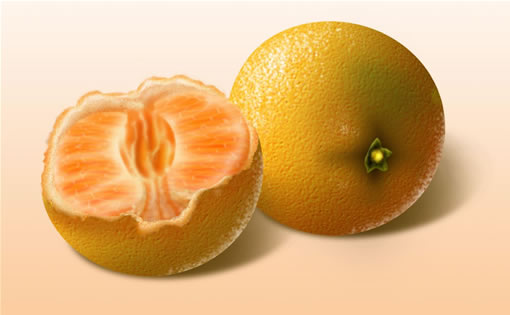
Photoshop鼠绘实例:桔子绘制
橘子的绘制 我们在这一节中,将通过对橘子的绘制来介绍几种滤镜命令、“智能图层”和“变形”命令的使用方法。 实例最终效果(如图5.2-0所示)。 图5.2-0 实例最终效果 按下键盘上的Ctrl+N组合键,或执行菜单栏上的“文件→新建”命令打开“新建”对话框,设- 12.8k
-
-
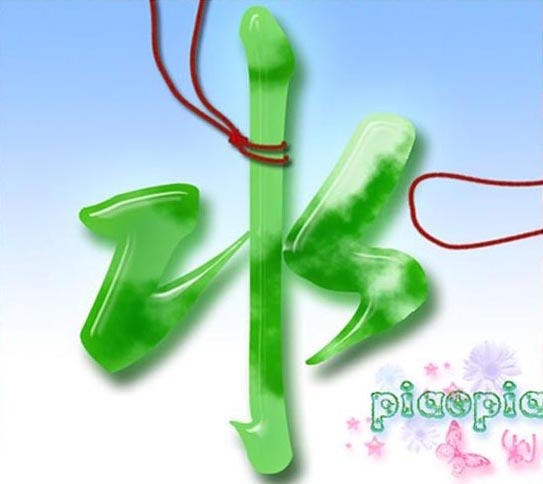
Photoshop特效字制作:玉雕文字
最终效果图 一、新建一个500*500像素的文件,分辨率:300。 二、打入自己喜欢的字,字体设为华立,行楷,字号150。 三、新建图层,前景为黑色,背景为白色,执行滤镜-渲染-云彩,再进入菜单中选择-色彩范围,吸取下灰色部分,如下图: 四、再新建一层,把- 9.9k
-
-
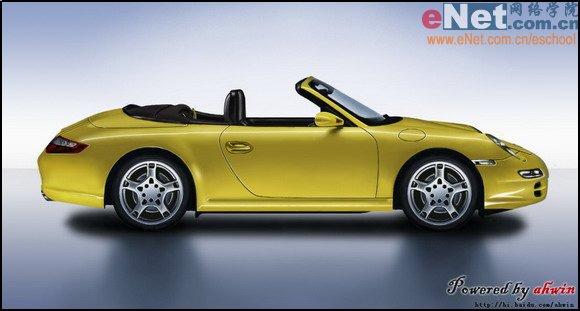
Photoshop鼠绘一辆保时捷跑车
本教程介绍跑车的绘制方法, 作者绘画技能非常厉害,教程在很多细节部分都没有写出来,学习的时候尽量领悟的作者的思路,他是怎样制作模型上色,及处理。光感也非常重要。学会了制作一部分其他的就可以迎刃而解了! 最终效果 1.绘画首先要打草稿,这你应该知- 5.3k
-
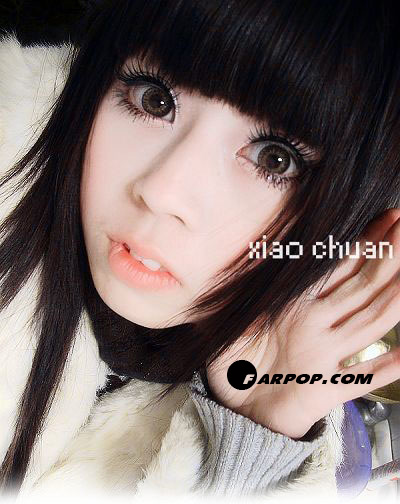
photoshop制作怀旧非主流效果
原图: 1、打开原图,按CTRL+J复制一层,图像-调整-去色(Ctrl+Shift+U),将图层混合模式改为“柔光”; 2、新建一个图层,按Ctrl+Shift+Alt+E 盖印图层;再新建一个图层,编辑-填充-白色, 图层混合模式改为“颜色”; 3、新建一个图层,编辑-填充-蓝色#00- 4.3k
-
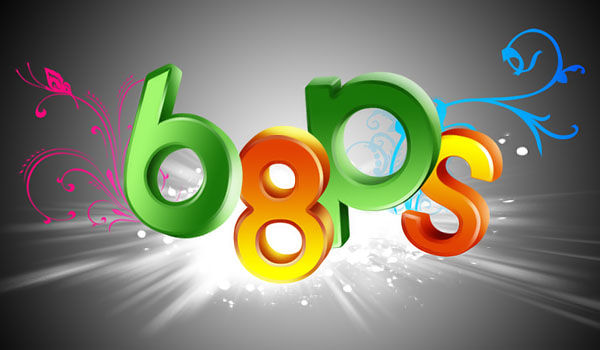
Photoshop制作3D文字特效
本教程介绍使用PS制作3D字效果,由于制作的步骤比较繁琐,本教程重点介绍其中一个字效果的制作方法,其它的文字完全类似。制作的时候需要调整好图层的光感! 最终效果 1.新建一个600 * 350像素的文件,背景填充为黑色,然后打上文字,字体颜色为:#328A1C,删- 6k








-
¥优惠劵使用时效:无法使用使用时效:
之前
使用时效:永久有效优惠劵ID:×