
-
-
用Photoshop修复还原破旧照片
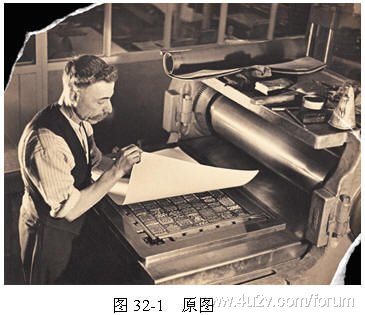
效果描述 本实例介绍怎样对残破的照片进行修补,如图 32-1 所示,这是一张珍贵的旧照片,照片的边角缺损了,利用原有的图片进行修补,使其成为一张完整的图片,如图 32-2 所示。 创作思路 观察整个图片的残缺部分,用不同的手法进行修补图像,残缺区域比较大- 5.2k
-
PS小技巧:快速批量修改图片尺寸
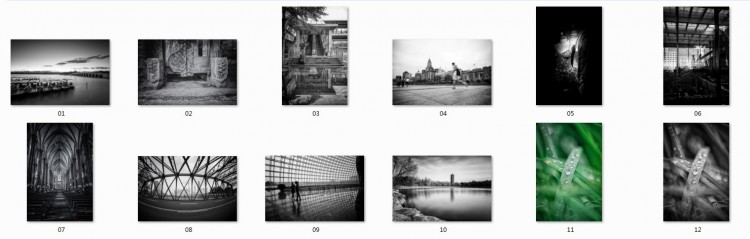
用惯了Lightroom的朋友肯定知道输出图片的时候可以批量处理图片尺寸,其实Photoshop中也有同样的功能,我们一起来看下吧! 开启了Photoshop之后(示范版本为CC),点击左上角 文件脚本图像处- 5.9k
-

Photoshop制作逼真的鸡蛋
效果图 1.新建784*800背景为白色的画布,用钢笔勾出左侧蛋壳(为了方便以后的上色我把破碎的部分,和后面的部分分开来勾): 2.回到路径面板,按住Ctrl用鼠标单击“路径2”将“路径2‘转化成选区,然后同时按住Ctrl+Alt用鼠标单击“路径1”得到下面的选区: 3- 8.8k
-

photoshop常见问题集锦
1.什么是Action,如何使用? 答:Action实际上就是Photoshop的宏文件,扩展名为*.atn。在Photoshop中选择WindowsShow Actions,可打开Action面板,默认状态下,面板上会有一些Photoshop附赠的一些Action。单击面板右上角的小三角形,会弹出一个 菜单。一般调- 13.5k
-

PS制作霓虹灯光立体艺术字
效果字是用PS自带的3D工具制作,制作之前需要准备一些绚丽的素材和背景,并定义一款方格子画笔,然后用3D工具把文字转为立体效果,再渲染颜色、增加质感、添加背景等即可,喜欢- 4.2k
-
Photoshop给风景图片加上冬季飘雪效果
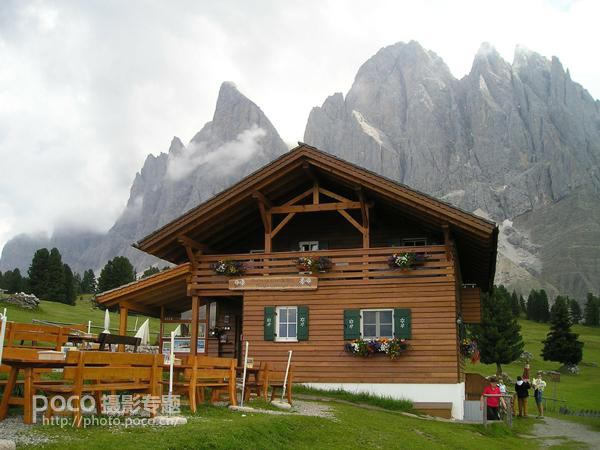
图片转为雪景方法有很多,这里介绍一种非常实用的方法。过程:先用调色或混合选项等把图片先转为初步的雪景;然后用滤镜等增加一些雪花效果;最后局部增加一些积雪,并调整好- 5.7k
-
Photoshop快速制作创意的木块字
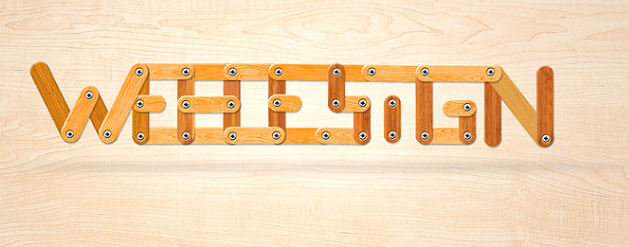
木板字的制作并不难,类似的教程也有很多,关键就是如何创新,从字体、纹理、装饰等部分着手,把文字做得更新颖、细腻、独特。 最终效果 1、在Photoshop中创建一个新文档,按下图设置大- 5.7k
-
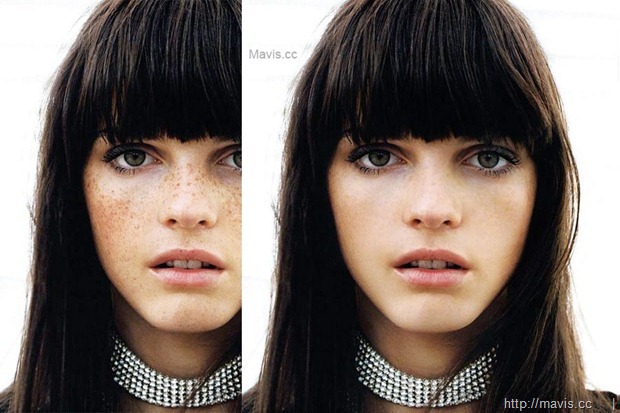
用Photoshop清除/淡化严重雀斑技巧
如果只是脸上的几个小斑点或痘痘可以直接使用修复画笔工具完成,但是遇到严重的斑点问题是不是会忍不住觉得传统方法过于麻烦呢?这里教你同时处理所有雀斑问题。 打开通道,复制绿色通道。 复制好绿色通道后,选单选择【滤镜其他最小值】,半径1。 选单选择- 6.9k
-
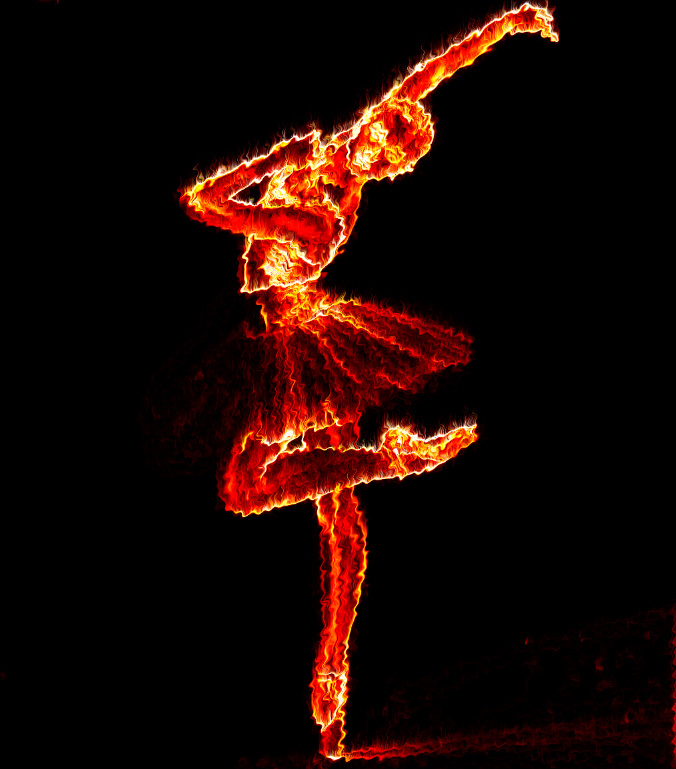
PS制作火焰燃烧的芭蕾舞者
想让简简单单的图片燃烧出熊熊烈火吗,接下来我给大家演示一遍如何让普通的萌妹纸变成抗造的火人,想要制作火焰人特效,首先选择颜色与背景颜色反差大的图片,效果更好。 先看- 3.7k
-

Photoshop快速制作一个漂亮的蓝色蝴蝶结
蝴蝶结重点是褶皱部分的制作,制作之前最好把整体拆分一下,然后铺出底色。再用剪贴蒙版图层分段加上细节。作者写的有点简略,实际刻画的过程要复杂很多。 最终效果 1、钢笔绘制轮廓:钢笔绘制轮廓时最好选择形状图层,至于为什么大家应该都明白。这里共分了- 7.7k
-
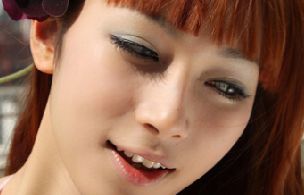
PhotoShop真实自然的皮肤磨皮教程
先让我们看看原始图和最终图的对比分析: 1、原图肤质凹凸不平,而且脸上的阴影比较重,肤色由于曝光稍有不足的原因导致色调偏黑,不够清新亮丽。 2、处理后的图层,肤质比较光滑而不失皮肤原有的肌理,脸部的阴影减淡但不至于完全削减,保留了人物的轮廓美- 9.5k
-

Photoshop绘制一个精致的水晶地球
本教程介绍水晶地球的制作方法。思路和制作水晶球体的方法差不多,先要制作出透明感觉的水晶球体,然后再加上地球。要注意好整体的光感! 最终效果 1.新建一个图层背景填充为黑色,然后画一个浅绿色的圆,效果如下图 2.设置这个图层的图层样式,设置一个内阴- 6.7k
-
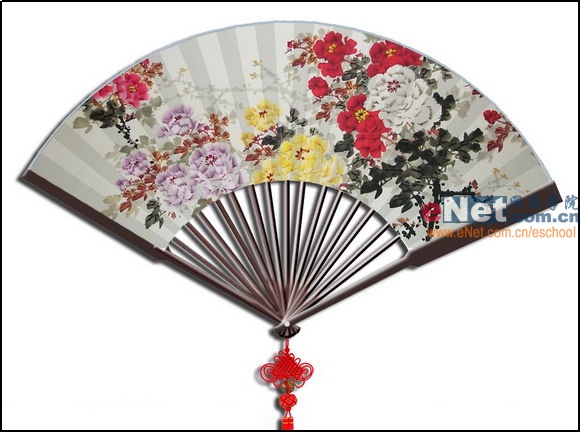
Photoshop打造折叠纸扇
炎热的夏天到了,很多朋友随身出行总喜欢带上一把纸扇,下面我们就用Photoshop CS制作一把漂亮的折叠纸扇…… 先看一下效果: 制作工具:Photoshop CS 制作过程: 1、新建一个文件。新建一个图层,选择工具箱中的“钢笔工具”,在新图层中绘制如图01所示的图- 7.1k
-
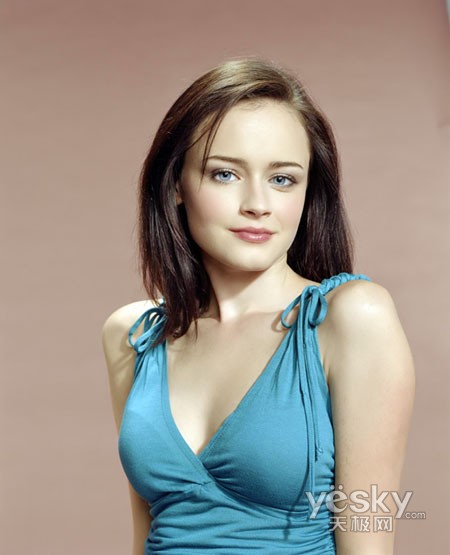
Photoshop 教程:让美女的肤色红润有光泽
本例介绍使用 Photoshop 如何为让美女皮肤的颜色变得红润有光泽,主要使用魔术棒选取皮肤部分,通过图层匹配颜色,再用素材替换原图肤色,添加蒙板等手段完成最终效果。 首先来看- 5.9k
-
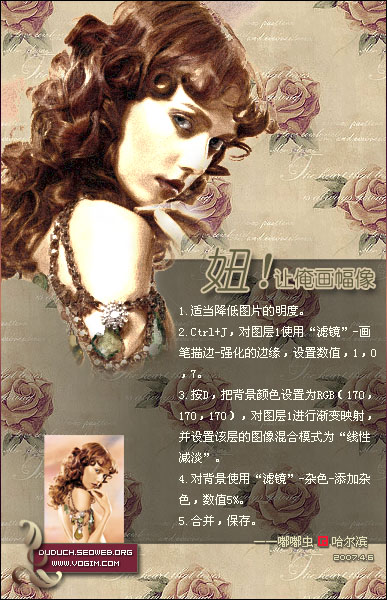
PS调色教程: 复古色调
最近看了很多国外的旧照片和画像,所以做的教程大多都走复古路线。 前后对比效果: 教程思考过程是这样的: 本来要弄个颜色的做法,结果没成,有点水墨画的效果,还没记住过程,结果就活生生废弃了。 在为水墨效果描边的时候,开始用的是风格化下的照亮边缘- 9.2k
-
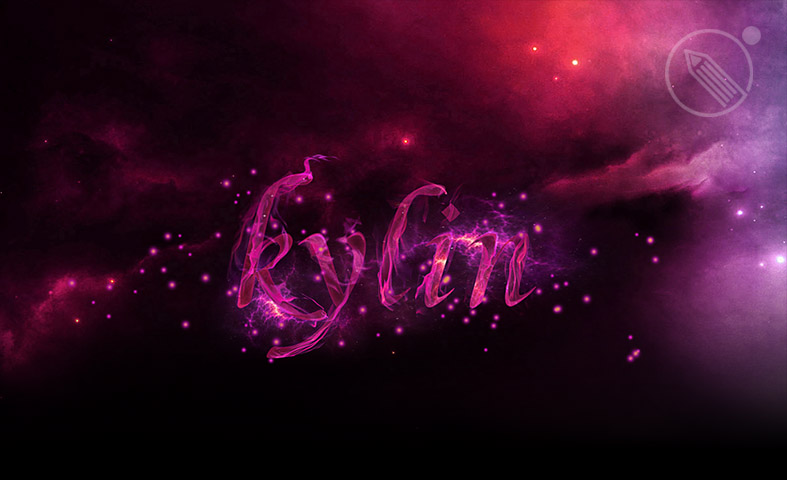
photoshop制作绚丽紫色星空字
字体的制作方法比较简单,出来的效果还是很绚丽的,主要是运用了火焰和闪电的素材图片使文字实现这个效果。 看下完成后的效果图: 步骤1: 在photoshop中新建1500X1000像素的画布,选- 7.5k
-
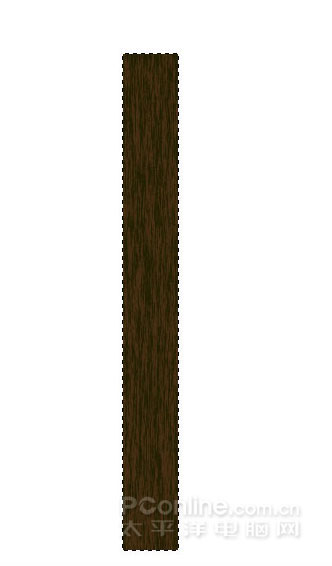
Photoshop绘制夜色下逼真的路灯
最近几天一直想在网上找到一张老路灯的素材,但却发现找一张图竟是那么难,今天终于抓狂,决定硬着头皮自己把素材PS出来了。 把Photoshop制作过程记录下来,以期能和各位网友共同探讨进步。下面进入具体绘制步骤: 一,木质电线杆的绘制: 1.新建一文件,尺- 6.4k
-

Photoshop制作极炫的彩色星空字
作者制作的文字效果非常细腻。前期先做好合适的星空背景,并输入比较大气的文字;然后把文字多复制几层,分别用图层样式制作出初步的彩色眩光效果;最后用画笔及星空素材给文- 21.1k
-
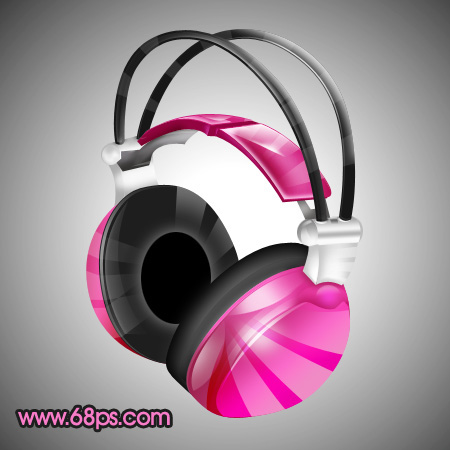
Photoshop制作一款时尚的耳机
本教程介绍耳机的制作方法。制作的时候重点介绍其中一部分的制作过程,其它部分基本原理一样。先勾出图形填充颜色后再调光感。 最终效果1 最终效果2 1、新建一个450 * 450像素的文件,背景拉上图1所示的黑白径向渐变。 图1 2、新建一个图层,用钢笔工具勾出图- 6.3k
-
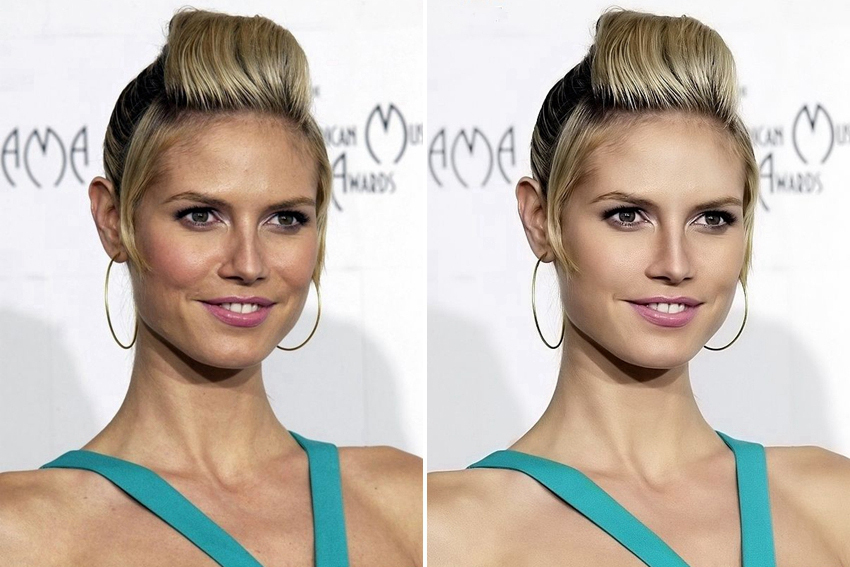
Photoshop磨皮三大神技:双曲线、中性灰、高低频
三大修图神技双曲线、中性灰与高低频风靡图片后期界,叫人刻骨铭心,却总是冠以去不掉的神秘面纱,让人纠结而不得心法。话说这Photoshop修图的三大酷炫神技是从先进的歪果传入我- 22.5k





-
¥优惠劵使用时效:无法使用使用时效:
之前
使用时效:永久有效优惠劵ID:×