
-
-

AI CS文字排版详解
AI CS的强大文字排版功能 在AI以前的版本中,对于长篇的文字排版一直是让大家头疼的问题,整篇文章不可以象PM或ID里将文字块随意的进行缩短再延续,而需要把文字块切断才可以再继续排列。而伴随着还有其它关于文字一系列的小问题,这次AI CS对文字的排版功能- 111.4k
-

Illustrator绘制三维效果logo
设计中经常会需要一些3D的字体效果或是3D的图形化icon,很多时候可能翻遍素材也难以找到自己想要的角度或是图形,不如自己来动手做一个立体logo。 选择用Illustrator软件来制作三维logo是再好不过了,因为矢量图能无限放大细节也不失真,满足印刷的需求,比3- 83.1k
-
-

illustrator绘制逼真可口的葡萄
我们将正要创建的最终作品 在这个教程中我们将学会怎样用基本的Adobe Illustrator工具绘制一串葡萄,你将学会使用形状和技巧怎样呈现光源和怎样塑造一个复杂的对像。让我们开始吧。 步骤1 创建一个新的文档,我们将通过绘制一个葡萄来开始我们的绘制。使用椭- 73.6k
-

用AI制作矢量半调Halftone效果
前言: 半调在英文里有个对应的单词叫做Halftone,指的是一种主要采用有规律的圆点表现画面的特殊效果,这些圆点可以通过颜色、大小或间距的有层次的变化来表现出图案中的明暗过- 65.2k
-
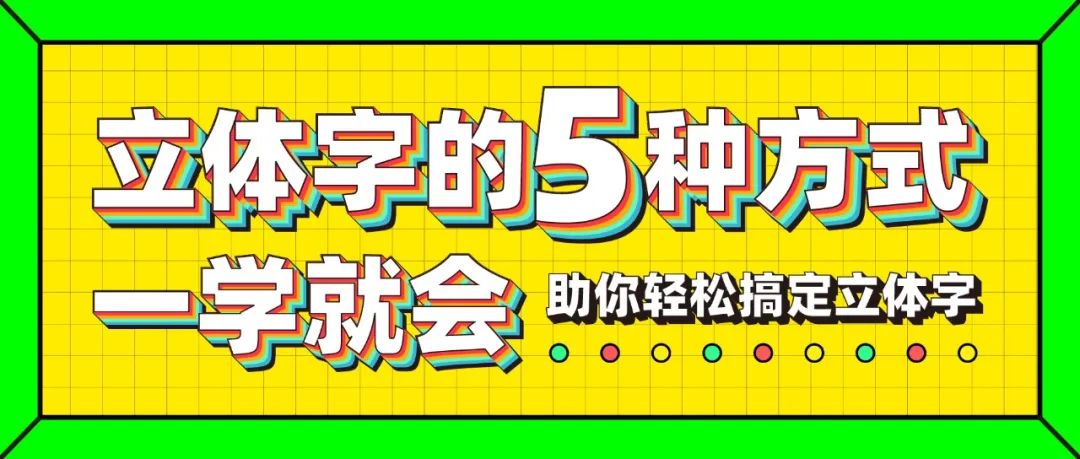
一学就会,5种方式教你做立体字!
给字体增添立体效果,字体会更有立体感和质感,更有冲击力,视觉效果往往会更吸睛。 在字体帮的投稿作品中,我们经常看到此类相关作品,同时,也有很多同学,一直想学习制作这- 62.3k
-

Illustrator实例教程:制作苹果QuickTime标志
利用AI制作QuickTime Logo教程,教程难度中等,制作步骤有18步,希望朋友们学习参考。下图是你要制作的logo 下面是制作步骤: 步骤1 创建一个700*700px的文档。首先,显示网格(视图菜单显示网格)和对齐网格(视图菜单对齐网格)。下一步,你要使得网格线的间隔- 62.1k
-
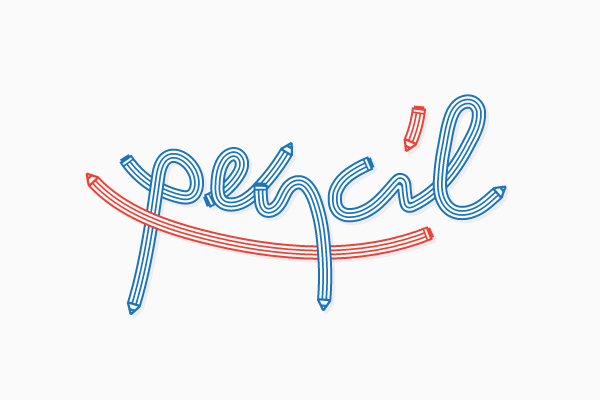
AI制作铅笔图案笔刷
在下面的步骤中,我们将学习如何在Adobe Illustrator中创建铅笔笔刷。首先你要建立一个简单的网格,以及如何使用基本的工具和形状创建主要的形状。然后,学习如何保存这两个简单的图- 55.3k
-
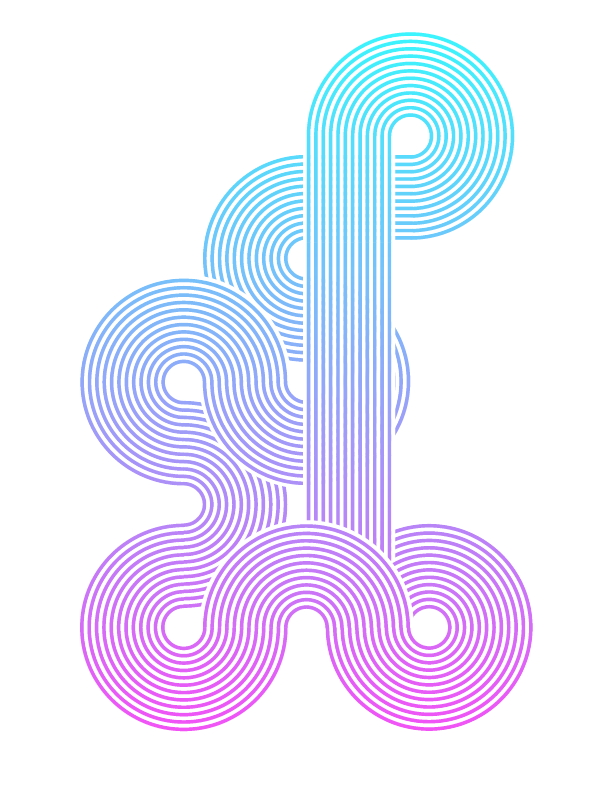
用AI制作线性条纹几何艺术图案
前言: 线性条纹几何艺术图案,是由若干平行而成的线条所勾勒的诸如圆、半圆、直线等简单的几何图形,经由图形的巧妙组合而成为一种图案。这类图案在任何场所使用都会显得很大- 54.7k
-
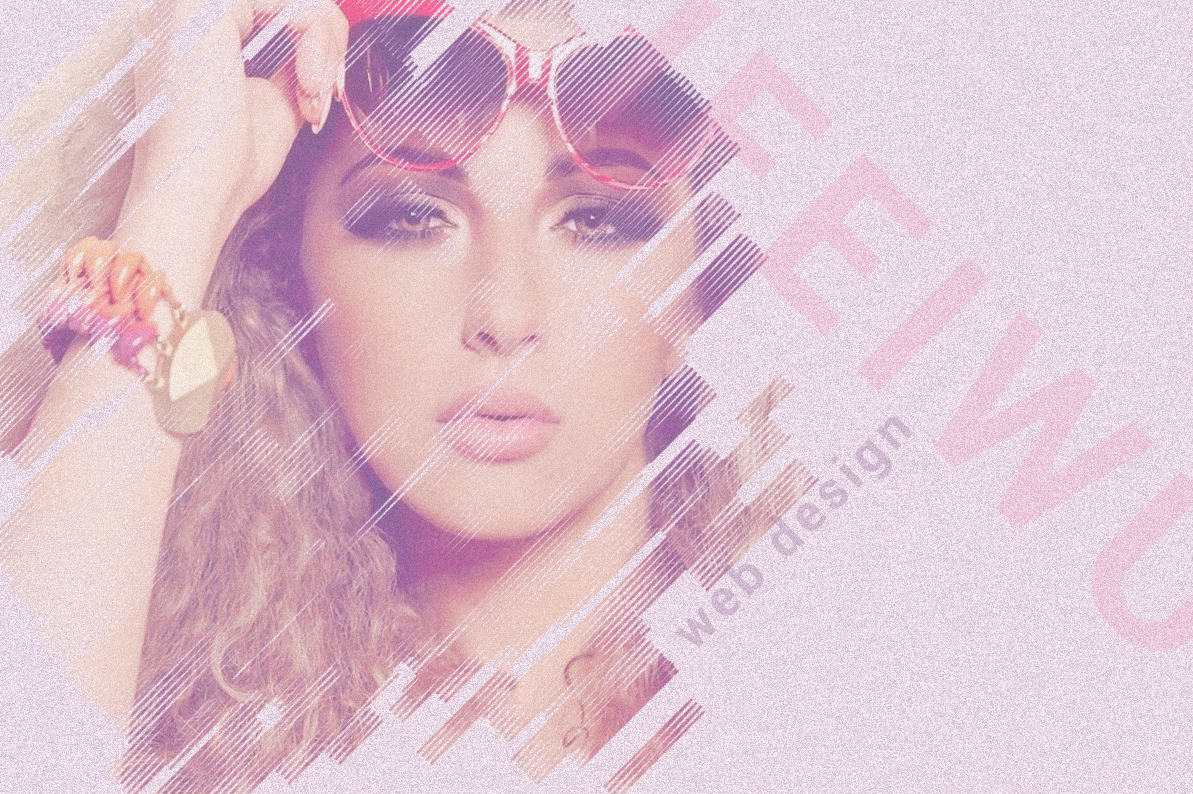
AI涂抹效果笔刷打造时尚海报
前言: 用AI的同学不一定会常用到一个叫做涂抹效果的滤镜,慢慢这款滤镜都常常被大家遗忘。但是最近遇到一个项目时我居然用到了它。这个项目需要做一张图片,表现出一定的现代- 46.4k
-

Illustrator特效字: 多重描边字
先作个实验,使用文字工具打一个字母出来,并用选择工具选中(在这里为了看得更加清楚,我做了一个黄色的底) 打开外观调板,按下小三角,在弹出菜单中选择“添加新填色”命令 此时外观调板中多了一个“填色” 选中“填色”,使用色板调板将其改为白色。 将- 41.8k
-
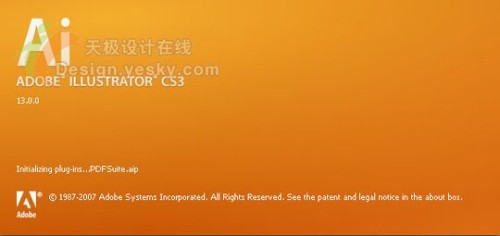
Adobe Illustrator CS3新功能
Adobe最近发布了Adobe Creative Suite 3 套装,今天我们就来体验一下其中的重量级软件Illustrator CS3的新功能。 一、Illustrator CS3界面新特性 1.启动画面 Illustrator CS3的启动换成了橙色的背景,有种温暖的感觉。 2.欢迎界面 Illustrator CS3的欢迎界面- 40.3k
-
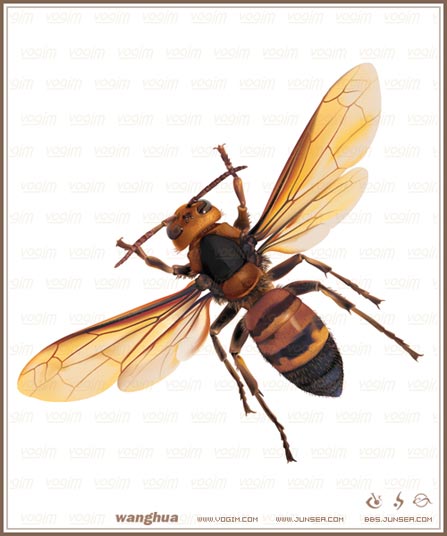
Illustrator网格实战:绘制真实的黄蜂
来练习下Adobe Illustrator的网格填充。应该很多人都看过Adobe Illustrator网格填充的作品,效果很精致,非常的逼真,看起来跟3D的效果相似,但是比3D的更柔和细腻!只是做起来比较麻烦!其实真正用到的Adobe Illustrator中的工具并不多!只是步骤比较繁复,- 37.6k
-
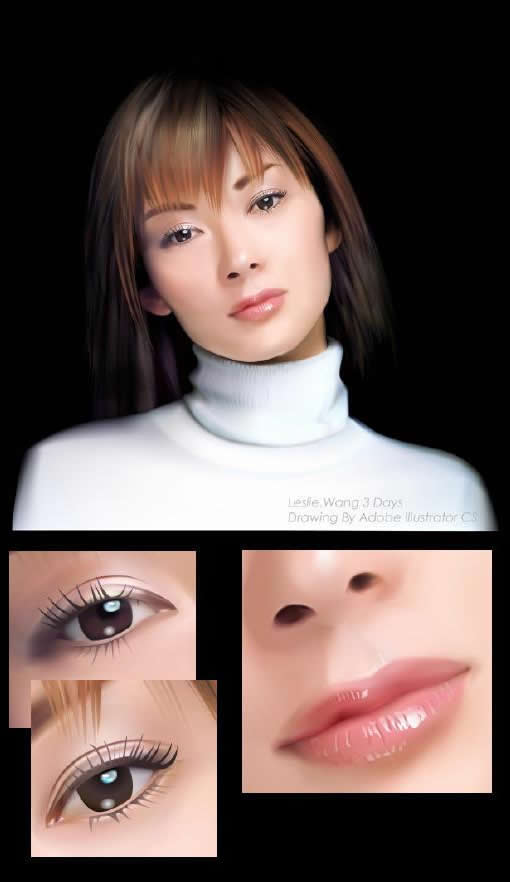
AI渐变网格巧绘美女精致五官
渐变网格工具是Illustrator的特色功能之一,很适合绘制一些有丰富色彩效 果变化的画面。下面我们就用Illustrator的渐变网格工具来看看如何绘制美女的精致 五官。 完成图如下: 第一步,用网格画出大致的形状和颜色, 我总结的经验就是:比如画这个MM的脸 千万不- 34.5k
-
AI制作2.5D风格的LOGO图标
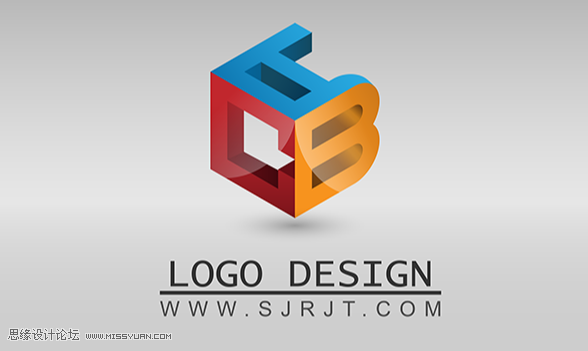
这种标志简约又能突出主题,2.5D效果显得比较有科技感,是多数新手设计师做标志设计的备选方案,今天我们就使用用AI制作2.5D风格的LOGO图标,希望大家可以喜欢。 先看看效果图: 那么- 33.7k
-
苹果图标制作深度解析
形状好比人的骨架,骨骼精奇才能练就上乘的武功。 同样,我还要再将画形状也分成三个部分来讲。 扳手部分: 在工具箱中选择椭圆工具,按住Shift键绘制出一个正圆形 在工具箱中选择圆角矩- 32.5k
-
9个简单又实用的AI小技巧教程
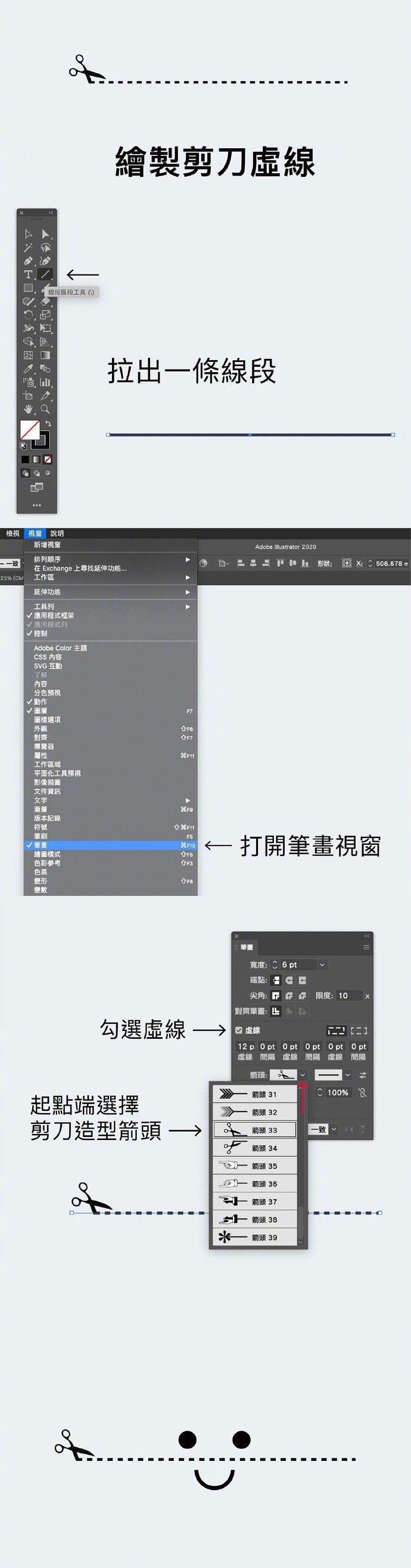
01、虚线绘制 02、放射线、发散背景效果 03、网点文字 04、快速绘制物品造型 05、神速绘制花朵 06、制作光环效果 07、环绕图形效果 08、渐隐线性效果 09、倾斜文字效果- 32.4k
-
AI小技巧:文字旋转效果
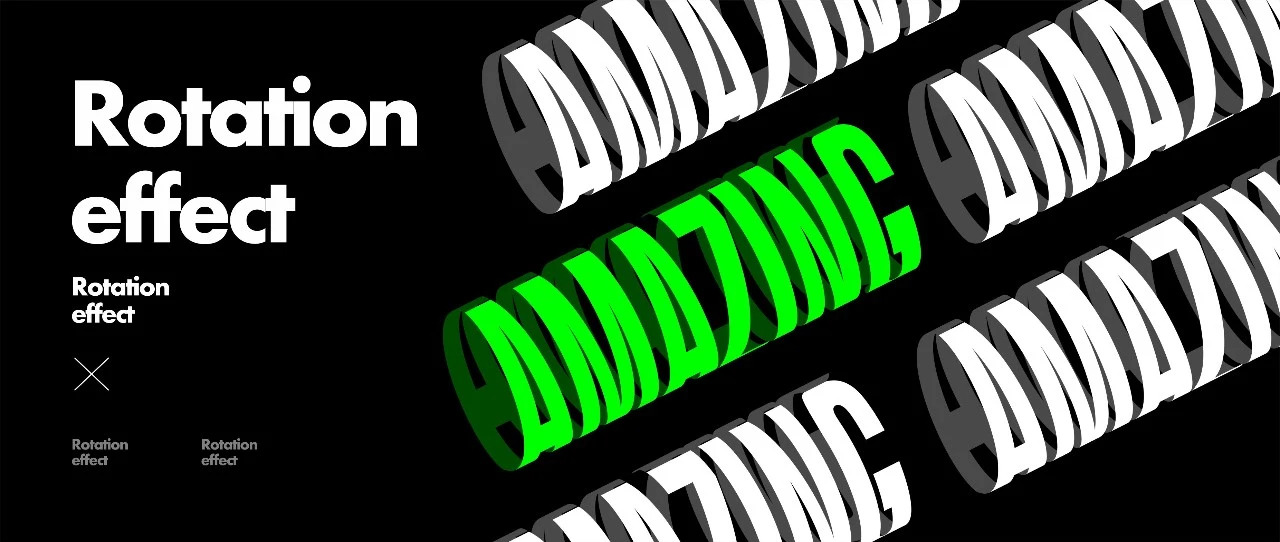
什么?还有人不知道这种字体效果是怎么做的? 好吧,就让可爱又迷人的星火君把这个方法分享给你们吧! 开始学习啦! 教程步骤 1.打开ai 输入文字。鼠标右键单击,选择变换对称, -
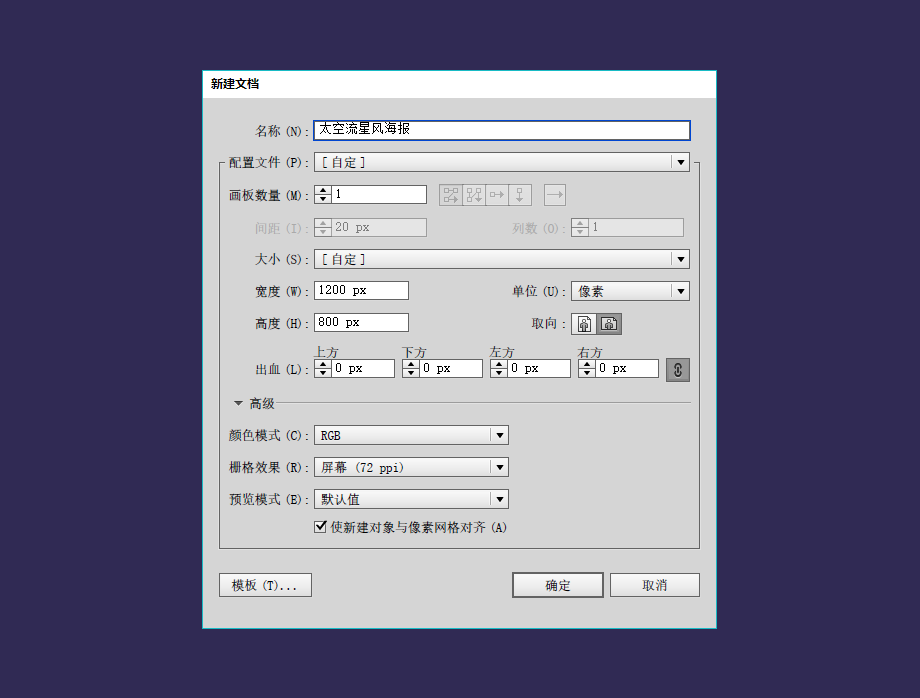
用AI绘制扁平化太空流星风格海报
前言 宇宙流星风是最近风靡欧美的一种插画风格,自从网页扁平化以后,元素表现就在各种形的方面挖掘新风格来推波助澜,就像我们知道的长阴影就是其一,这种用圆角表现的流星风- 31.7k
-
Illustrator绘透明彩色气泡
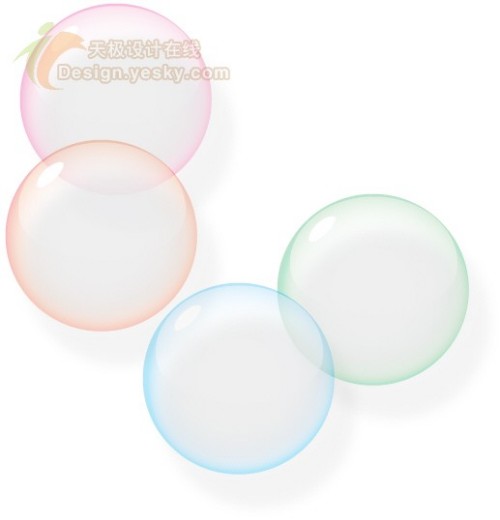
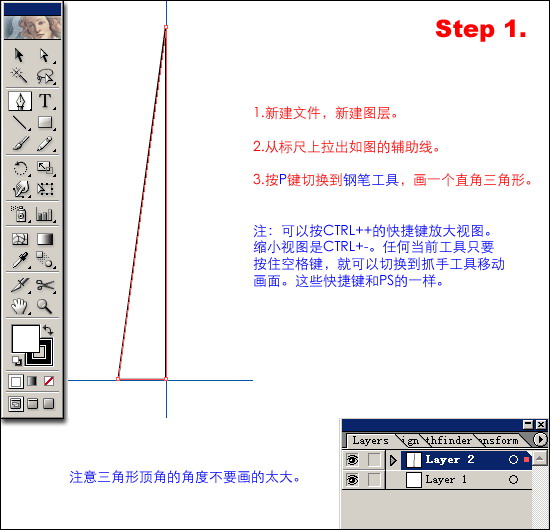
Windows Vista中自带了一种非常漂亮的气泡屏幕保护程序,运行起来煞是好看。使用Illustrator中的基本绘图工具,结合渐变色、投影效果,也能制作出来极为类似的彩色气泡。 先看一下最终效果。 本文以Illustrator CS2中文版为例,其它版本的Illustrator在操作- 30.8k





-
¥优惠劵使用时效:无法使用使用时效:
之前
使用时效:永久有效优惠劵ID:×