
-
-
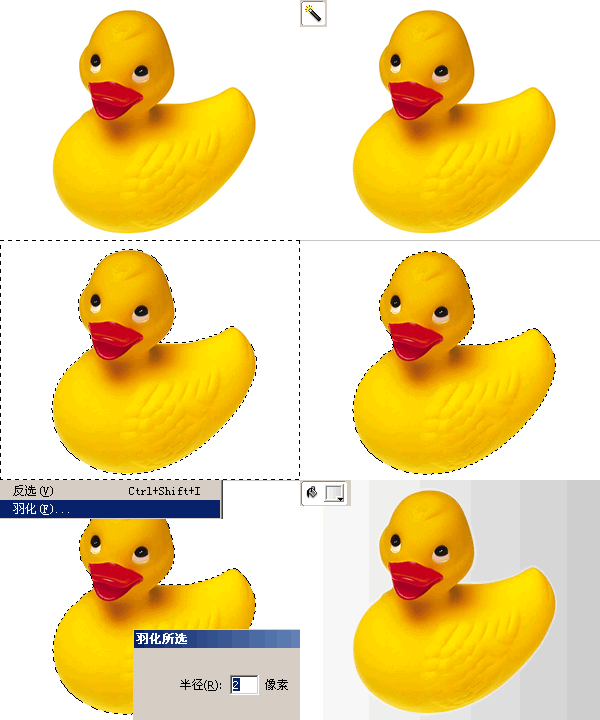
抠图技巧:使用Fireworks巧妙抠图
说到抠图,一般大家第一反应都会是Photoshop,但是PS的庞大体格,有的时候使用起来并不是很方便。本文中,就为大家介绍使用Fireworks抠图的全技巧,方便一些习惯FW的朋友做抠图之用。 方法一:利用魔术棒、套索工具抠图 这方法比较简单,处理一些简单的抠图- 16.3k
-
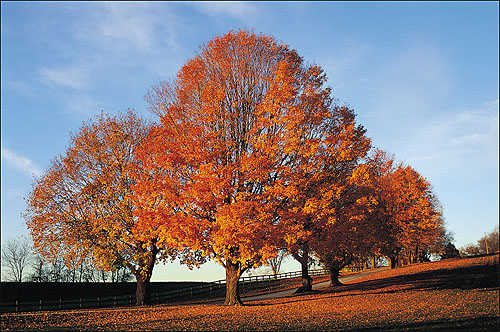
Fireworks抠图教程:枝繁叶茂的大树
方法:通道抠图 1、复制源图 2、选中上层图片,调整“色阶”里面的“输出色阶”选项:红色——0 0 绿色——0 0 蓝色——0 255 3、添加“颜色填充”效果,设置如下: 4、再次调节色阶,这次需要利用“选择阴影颜色”和“选择高亮颜色”两个小吸管调整黑白场,- 12.9k
-
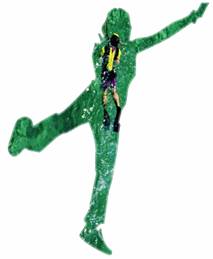
Fireworks蒙版基础教程
这是即将出版的Fireworks CS3经典教程的部分章节,看到有些朋友对蒙版的概述还不是很清楚,所以放上来供大家学习借鉴,请多支持,谢谢! Fireworks CS3中蒙版的应用 很多人在学习蒙版的时候会有困惑,不知道蒙版是做什么的,总是觉得蒙版的概念很深奥,不好- 8.6k
-
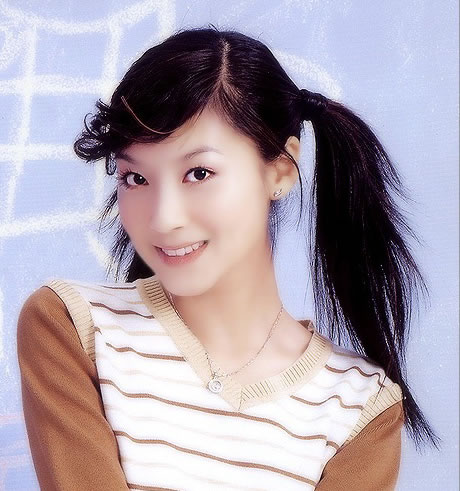
FireWorks使用色阶抠头发教程
本教程适用于背景较单调者。以下是原图: 1、将原图所在层命名为“原图”,按CTRL+Shift+D复制层,命名为“副本”: 2、选择“副本”层,用方角套索工具勾出人物边缘及头发内沿(提示:在勾出主体外围后,按住ALT勾出辫子与后脑勺之间部分): 3、保持上一步- 6.3k
-

Fireworks打造精致葡萄酒
看上去精致漂亮的 葡萄酒 瓶,其实制作起来非常简单,用 fireworks 只需几步,就能轻松打造。 首先,用形状工具画出相应的形状,通过这些形状的组合,我们能够得到一个瓶身。 接着,我们开始制作瓶颈,用钢笔工具勾画出半个瓶颈的形状,通过复制-水平翻转,- 5.4k
-
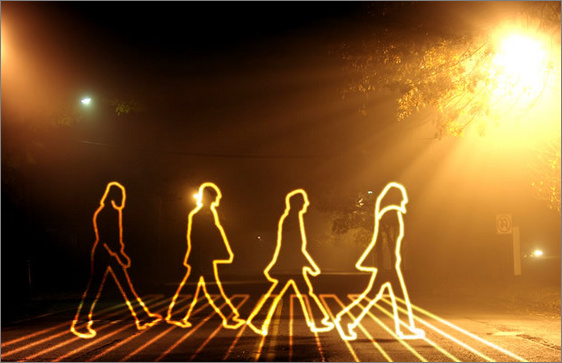
Fireworks打造人物轮廓光学涂鸦效果
在黑暗中拿个手电简对着相机挥舞,拍下光线的轨迹……这种不用喷漆的“光线涂鸦”大受欢迎,它的魅力不仅表现在黑夜里光彩夺目的绚烂,更多的是人们对一种随时会幻灭的美好画面的着迷。 简单地说,就是在黑暗中,拿个手电简对着相机,挥舞,拍下来的东西,当- 5.4k
-
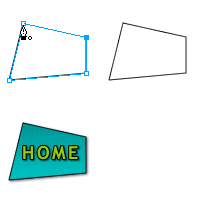
Fireworks 钢笔使用教程
钢笔也许是Fireworks中功能最为强大的工具。 在下面的实例中,我将演示钢笔工具在绘制各种不同图形时候的一些典型使用方法。 例1:多边形 在此例中,选择钢笔工具,在画布的各个区域里,不断单击并松开,可形成一个矢量多边形。可以看出,在回到所绘制的第一- 5.4k
-
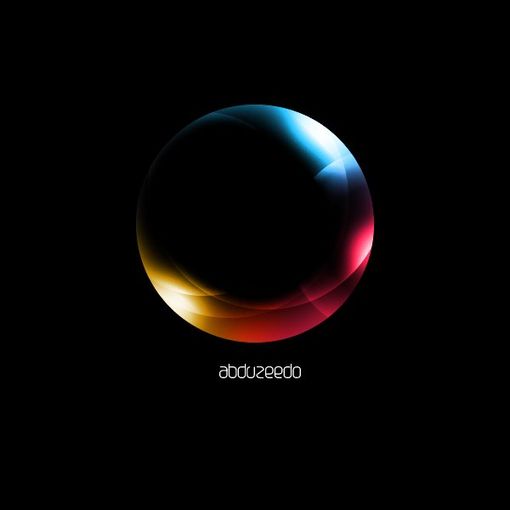
fireworks中打造超酷光效
感谢这个教程的作者,原版教程地址: http://abduzeedo.com/james-white-o-series-fireworks 最终效果图 : 第一步:画一个圆 启动 Fireworks - 将背景调成“黑色”,在画布中画一个圆。 第二步 :添加辐射渐变 像圆内添加渐变,渐变的方式选为“放射状”,颜 -

Fireworks制作闪光略过的GiF动画
效果: 源文件: 1、首先我们把背景选为黑色。再输入文字用白色填充,注意调整文字之间的间隔。 2、选中字体,对其进行转换为路径文件。 3、对间隔再做少许调整。 4、复制文字改为黑色,做平移,出现立体效果。 5、再复制一次文字,并用部分选取工具选中路径- 4.3k
-
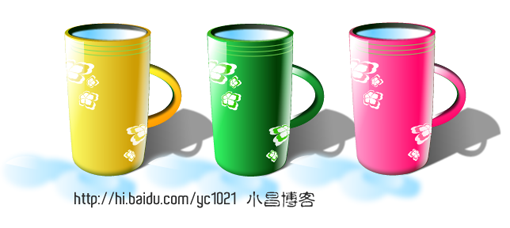
Fireworks鼠绘精美可爱的水杯图标
一、案例欣赏 网络上经常会用到一系列图标,今天和大家一起交流一下水杯的制作方法。效果如图所示。 二、思路分析 仔细观察水杯,我们可以将它分为三个部分来处理:杯身,杯口,杯把。注意杯身的对称性,否则就变成一个不合格产品了,因为要做到可爱一点的,- 4.2k
-
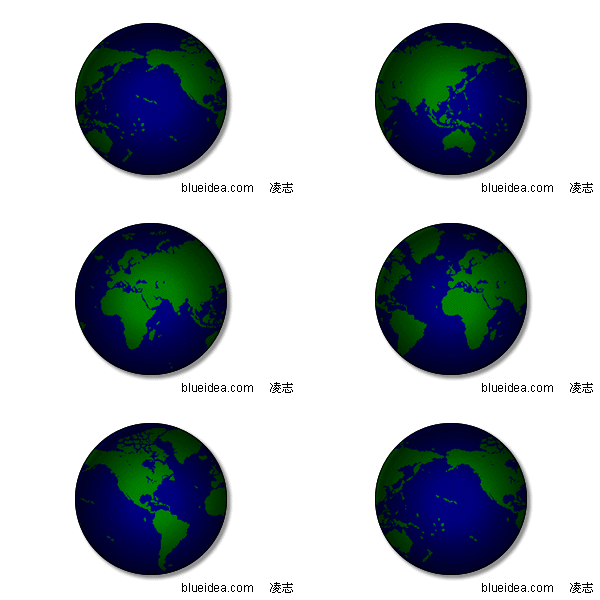
Fireworks制作地球旋转动画
本教程主要练习蒙板与动画原件的应用。实际效果: 具体步骤: 1、双击任务栏右下角的时间。 2、打开日期和时间属性对话框后,按ALT+PrintScreenSysRq键,将对话框屏幕复制到剪贴板中(呵呵,就地取材)。 3、进入Fireworks,新建文件,粘贴。粘贴后利用裁剪工- 4.2k
-

Fireworks文字效果总结
总结之一:模仿别人的效果 1. 找到其他站的一些不错的效果,把图保存下来(保存不了的截图也好)。 2. 打开FW,把图文放大数倍,看清文字到底有些什么效果。特别重要的是,把文字实现的效果层次搞清楚。 基本的一些层次由内到外是:字内光亮-字内阴影-文字主 -
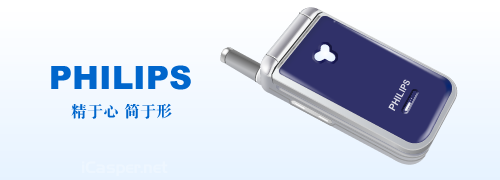
Fireworks绘制Philips手机
1 首先以手机的翻盖为基础,画4条辅助线,并以此为基准画一个圆角矩形,矩形圆度设置为30;为了留出手机翻盖的轴部,使圆角一边成为直角(后来发现这一步可以省略),并调整节点使之与辅助线吻合;最后添加水平的线性渐变色:#f3f6f7-#bob3b9;如下图 2 画一个 -
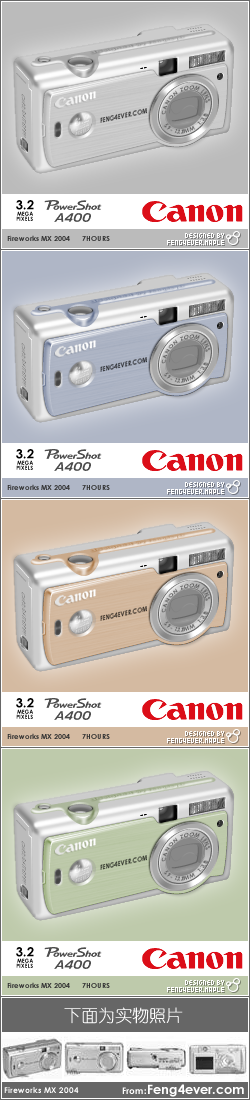
Fireworks 绘制佳能A400数码相机
废话不说先上成品 工具:Fireworks MX 2004 时间:7小时 下面为PNG源文件 本教程面向初、中级FIREWORKS用户,还请各位高手指点不足之处. 制作步骤 1. FIREWORKS 根据实物用钢笔勾出路径进行线性填充 2. 使用右上内侧阴影做出暗面,也就是数码相机的边缘 3. 上部 -
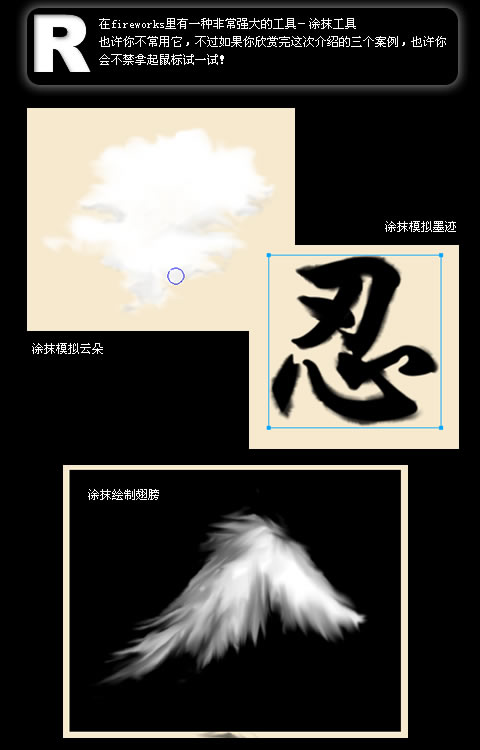
Fireworks 强大的涂抹工具
在fireworks里有一种非常强大的工具-涂抹工具 也许你不常用它,不过如果你欣赏完这次介绍的三个案例,也许你会不禁拿起鼠标试一试! 涂抹画云 1.1、 如图1用钢笔勾勒出云的大体形状。 选中这个路径按ctrl+shift+z平面化路径。 1.2、 选择“位图”工具里的 -
Photoshop绘制浪漫心形巧克力礼盒
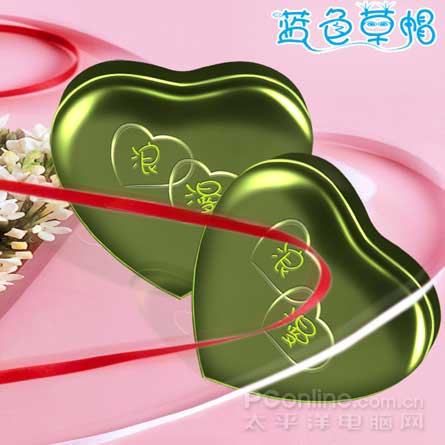
大家先看看效果图(如图1),喜欢就跟着我一起做吧! 图1 1. 新建一个800*600 的文件,设前景色为绿色,用钢笔工具绘制出心的轮廓,转换为选区,填充颜色。 图2 2. 获得如下效果。 图3 3. 设前景色为深绿色,用钢笔工具绘制出礼盒边的轮廓,转换为选区,填充- 3.9k
-
Fireworks马赛克效果制作
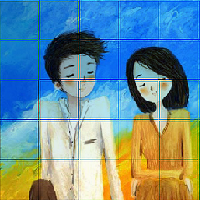
这里只是为大家提供一种思路,并不需要局限于某一效果。为了模仿而模仿是没有意义的。 效果图: 思路分析: 此图属于马赛克效果的范畴,然后加以混合模式上的调整。而Firewroks不同于PS,本身是没有马赛克滤镜的。所以关键的问题就在于马赛克效果的制作。在- 3.9k
-
Fireworks手绘逼真立体胶囊
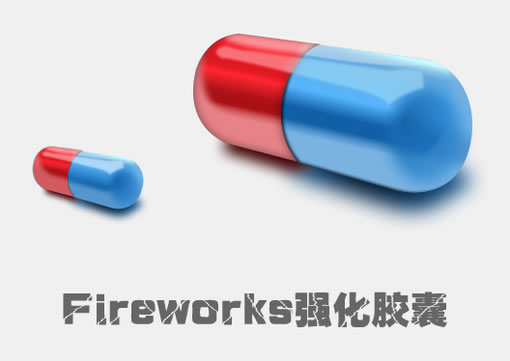
昨天新研究了一种胶囊, 此胶囊可以增强大家对FW的制作图形时的光感能力 ,不是骗人的哦,不信可以试试 首先还是要考虑透视问题,此胶囊主要锻炼大家对光的理解,也就是我们常遇到的一个物体5个受光与非受光面 用钢笔工具绘出胶囊的一半并填充线性渐变属性如- 3.9k
-
自定义Firework命令轻松批量调整图片
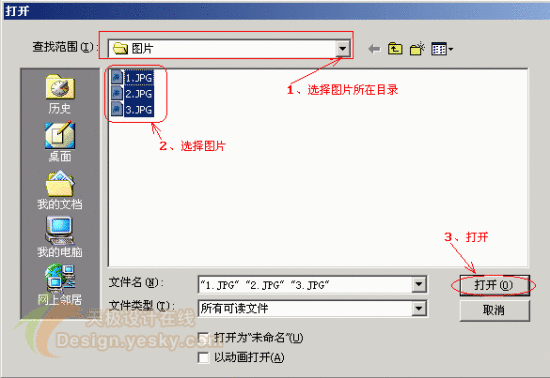
网站图片如果体积太大,就会增加服务器的负担,浏览速度也会受到影响。而我们拍摄的或者取得的图片大小和容量一般都比较大,我们就需要对图片大小和质量进行调整。如果是一组照片,还需要批量调整。 Firework为网页制作三剑客之一,是我们常用的网页图片制作- 3.6k
-
Fireworks优化网页图像教程
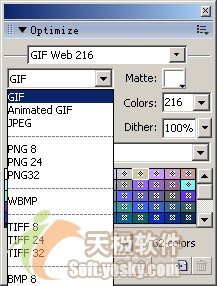
网页图像的要求是在尽可能短的传输时间里,发布尽可能高质量的图像。因此在设计和处理网页图像时就要求图像有尽可能高的清晰度与尽可能小的尺寸,从而使图像的下载速度达到最快。为此,必须对图像进行优化。 在Fireworks 中,所有的优化操作都可以利用“Opti- 3.6k
-
Fireworks通道原理及运用
我们知道,眼睛看到的几乎所有颜色都是由光学的三原色:红、绿、蓝(RGB)组成的,而计算机想要表达16581375种色彩,它也不会傻到要用16581375种颜色定义来表达,与自然一样,归纳了最基本的三原色:R、G、B,只需要给出三种颜色所占的比例,就可以决定某个- 3.6k




-
¥优惠劵使用时效:无法使用使用时效:
之前
使用时效:永久有效优惠劵ID:×