
-
-
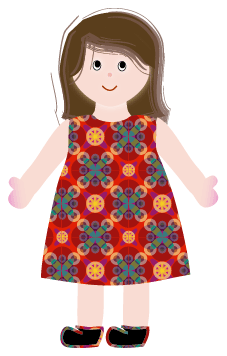
Illustrator CS2绘制可爱布娃娃
在一些时尚杂志的封面或内页我们经常可以看到一些人物的矢量插图,这些矢量图大多是使用象Illustrator这样的专业矢量绘图软件绘制而成的。其实,只要有一些绘画的功底,能够熟练使用Illustrator,掌握正确的方法,我们一样能够画出这样的矢量人物。 下面我们- 10.9k
-
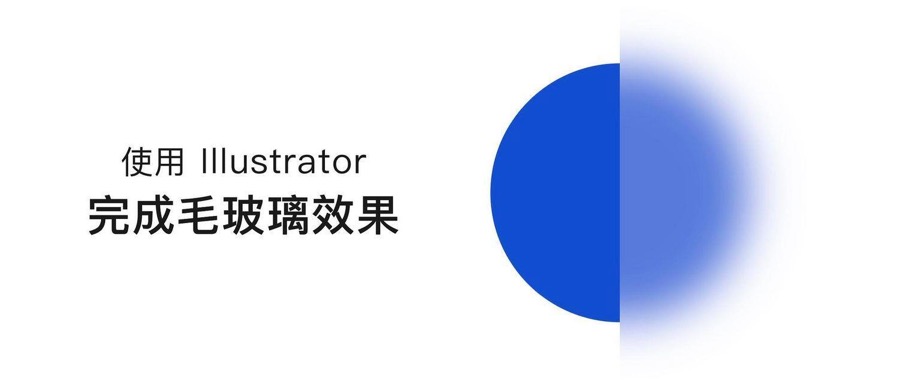
使用illustrator绘制毛玻璃效果
简单实用的毛玻璃效果,如何绘制?今天用illustrator来教你怎么绘制出来,一起来学习吧! 步骤/教程: 01、绘制两个相同的图形; 02、其中一个使用效果 模糊 高斯模糊,调整模糊数值- 25.1k
-
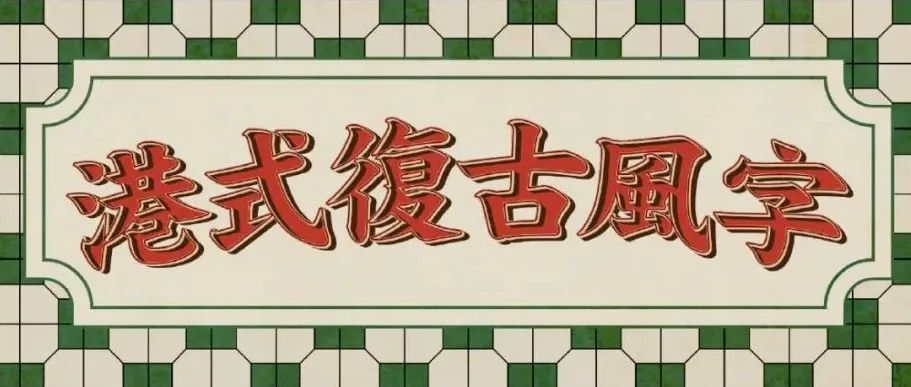
如何设计港风字体?Adobe Illustrator轻松搞定
AI是非常能提高设计效率的试用的矢量设计软件,今天我们用它设计一款港风的字体,这种字体在电商或品牌设计中也经常使用到,简单易学,赶紧get起来吧。 效果图: 使用软件: A- 14.1k
-
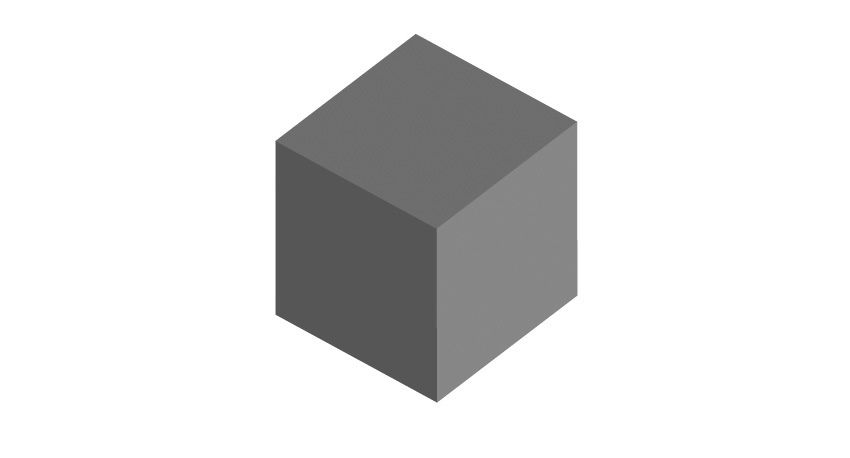
AI绘制2.5D人物插画教程
欢迎来到如何在 Adobe Illustrator 中绘制等距人物插画教程!在本教程中, 您将学习如何在不使用等距网格的情况下绘制等距矢量插画的分步过程。什么是等距艺术?这一技术非常受欢迎,因 -
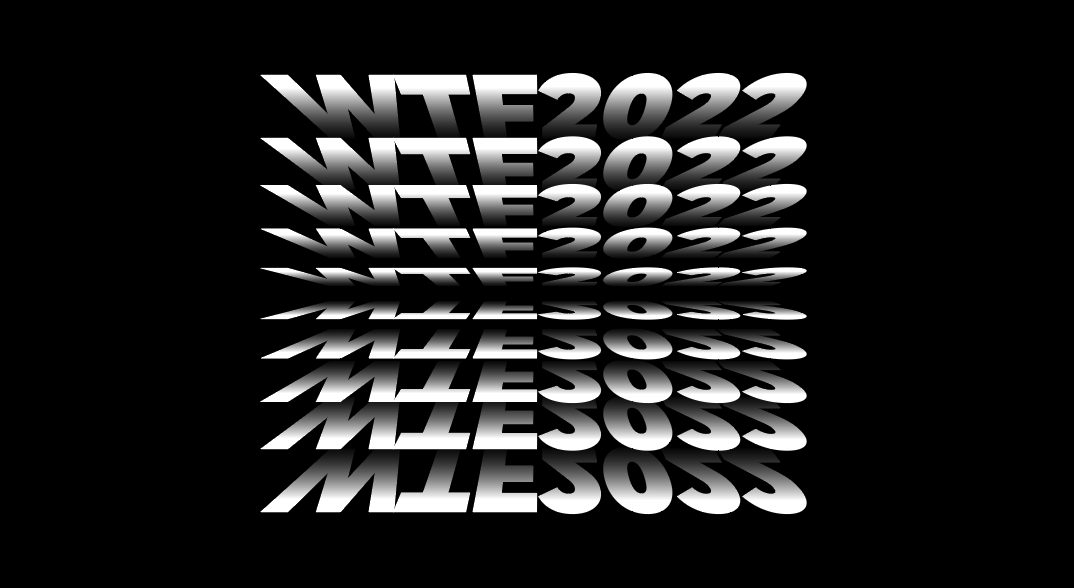
illustrator混合命令,实现酷炫层叠字体海报封面
illustrator有很多便捷的功能,而且使用简单,今天的illustrator教程将教大家用Ai中的混合命令做酷炫的封面效果图,我们一起来学习吧! 这种翻页效果也常见于海报设计中,如下: 做法- 11.6k
-
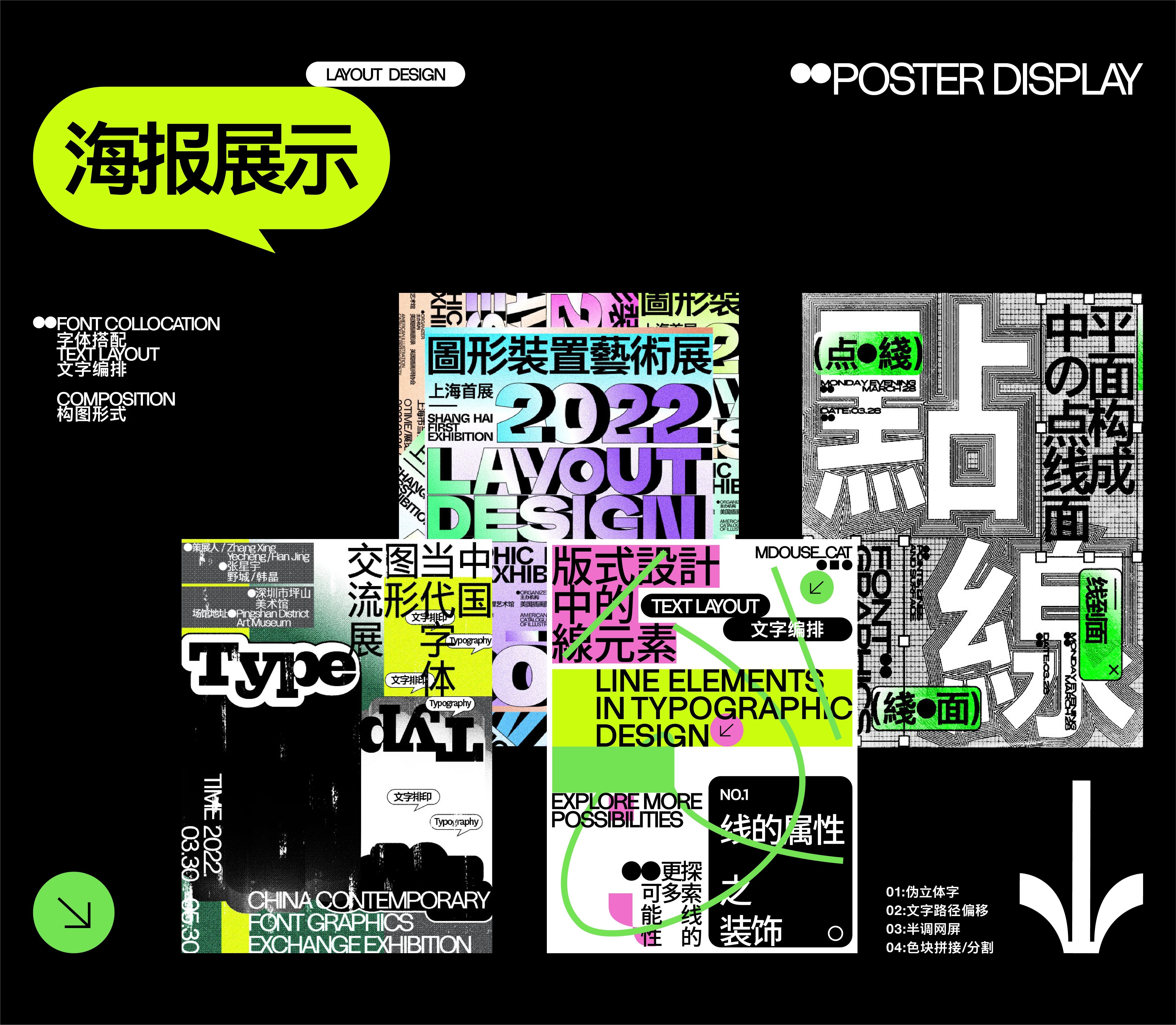
没灵感? 用illustrator做这几种效果排版很不错!
今天的illustrator的教程对于做海报没有灵感的小伙伴特别有用,而且也不复杂,大家可以一起来学习。01:伪立体字;02:文字路径偏移;03:半调网屏;04:色块拼接/分割。 先看看这几- 21.6k
-
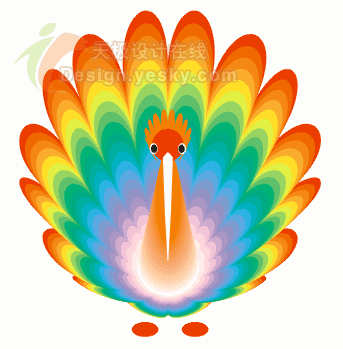
CorelDRAW交互式变形绘制孔雀
今天和大家来一起用CoreDRAW的“ 交互式变形”工具绘制一只儿童画风格的斑斓 孔雀。 在制作之前让我们来先看一下最终的效果: 第1步:打开CoreDRAW软件,新建一个新文件,点击“工具箱”→“多边形”工具在绘图页面中绘制作一个八边形,接着将图形填充颜色设置- 8.3k
-
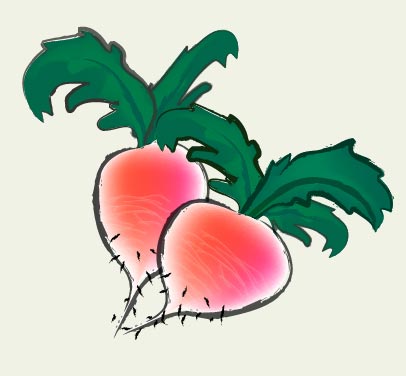
用Illustrator渐变网格工具制作水墨风格效果
效果预览: 第一步:使用铅笔工具先绘制一个萝卜的外形; 第二步:[CTRL+C]复制这个图形,[CTRL+F]粘贴在前面; 第三步:使用渐变网格工具,并填充红色; 第四步:[CTRL+“[”]放在原来那个外形的下面; 第五步:选中这个外框,使用剪刀把路径剪开为两条; -

ILLUSTRATOR混合工具的使用
本色在此把混合工具的使用方法整理成一个相对 简要 但较完整的介绍 ,内容大部分很多朋友都知道,但相信会对很多初学的朋友有些帮助!在作帖子的图片过程中发现还有些混合的问题并味解决,希望大家能作过补充和完善! 本帖图片全为本色原创! 部分用词可能不- 20.9k
-
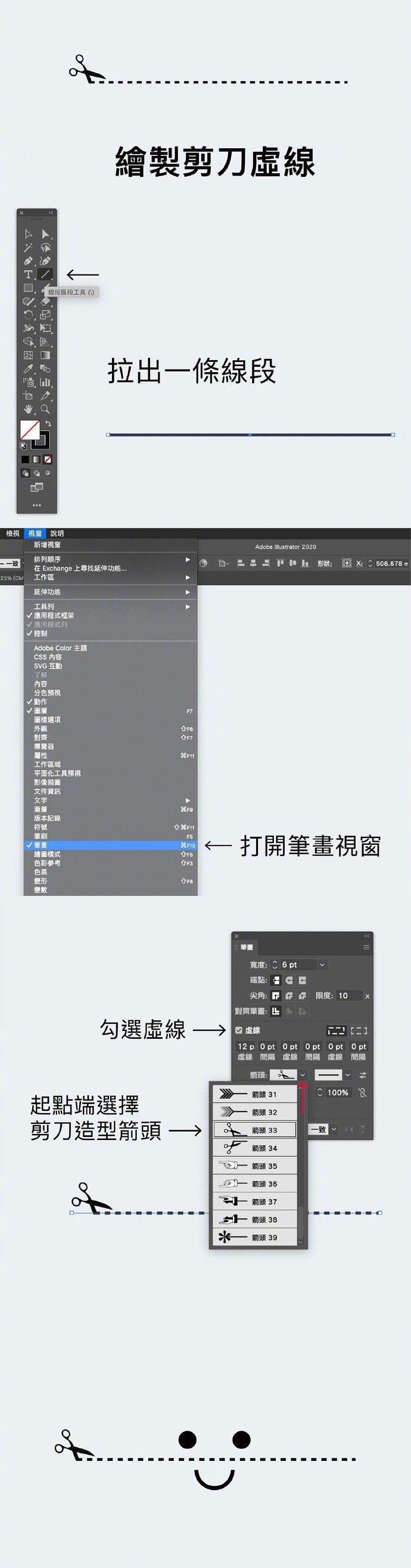
9个简单又实用的AI小技巧教程
01、虚线绘制 02、放射线、发散背景效果 03、网点文字 04、快速绘制物品造型 05、神速绘制花朵 06、制作光环效果 07、环绕图形效果 08、渐隐线性效果 09、倾斜文字效果- 32.4k
-

illustrator版式教程: 神奇的Ai变形工具
又到了Adobe illustrator版式教程的时间了,今天给大家带来的是5个Ai小技法,简单又实用,看完记得去操作练习一下,多的不说,咱就直接开始整活了。 ● 内容呈现 NO.1 神奇的Ai变形工具- 26.1k
-
PSD文件导入Illustrator中的注意事项
本文介绍将ADOBE Photoshop 6.0的.psd文件置入到ADOBE Illustrator9(9.02)中的一些注意事项。 1.只支持RGB和CMYK(虽然灰度模式也可工作). 2.不支持photoshop高级颜色设定, 3.Crop Mark将定义PSD文件输出尺寸大小, 4.位图置入后将不会自动使用对齐到像素,- 6.6k
-
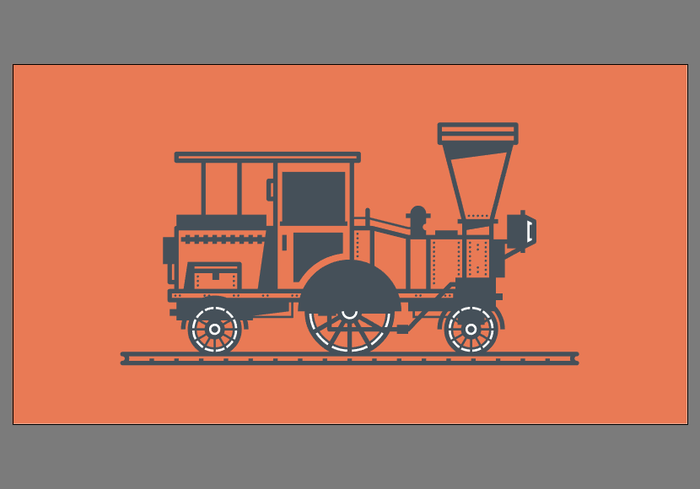
Illustrator绘制复古蒸汽火车插画
在今天的Illustrator教程中,我将带领大家学习如何使用Illustrator软件的一些基本几何形状和工具来创建复古风格的火车插图。希望朋友可以喜欢。 先看看效果图 设置新文档 首先创建一个- 18.4k
-
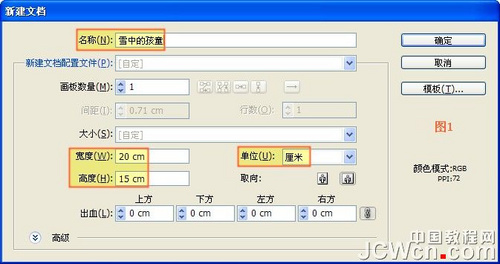
Illustrator CS4鼠绘堆雪人的孩童矢量插画
本例介绍运用 Illustrator CS4 来绘制一幅在地地上堆雪人的孩童插画,教程详解的非常详细,从天空背景、树木、雪人、人物的绘制都有详细的过程,对掌握AI绘图工具以及了解绘制卡通插画的技巧均有很大的帮助,希望朋友们喜欢~~ 首先打开AI软件,建议您使用AI C- 11.5k
-
illustrator绘制太阳花
使用钢笔工具绘制出一个近似椭圆的形状 500) {this.resized=true; this.width=500;}" title=点击在新窗口中浏览此图片 border=0 alt=点击在新窗口中浏览此图片 src="http://img.sj33.cn/allimg/200607/20060725011947837.png" width=500 resized…- 14.5k
-
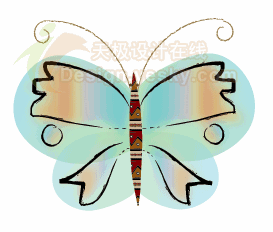
Illustrator绘制漂亮的矢量蝴蝶
春暖花开,郊游时已能看见蝴蝶翩翩的身影,今天我们练习使用Illustrator来绘制一只漂亮的蝴蝶。 先来看一下最终效果。 本文以中文版Illustrator CS2为例,其它版本的Illustrator操作起来可能会略有差异。具体操作步骤如下。 1.使用工具箱中的“钢笔工具”绘- 6.6k
-

Illustrator绘制矢量螺旋形状
许多Illustrator绘制的现代矢量插画中经常会用到螺旋,例如图1中线条末端的螺旋形状,给人非常优雅的感觉。 本文将向大家介绍用Illustrator如何描绘螺旋线条。 图1 1.点击Illutrator工具箱中的“直线工具”,并按住鼠标左键不放,此时会显示出隐藏的工具,从- 21.8k
-
AI制作2.5D风格的LOGO图标
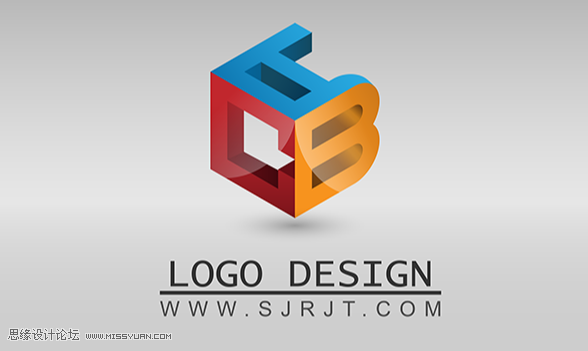
这种标志简约又能突出主题,2.5D效果显得比较有科技感,是多数新手设计师做标志设计的备选方案,今天我们就使用用AI制作2.5D风格的LOGO图标,希望大家可以喜欢。 先看看效果图: 那么- 33.7k
-
Photoshop绘制头发
先看看最后的效果对比 570)this.width=570;" onmouseover="javascript:if(this.width>570)this.width=570;" onclick=javascript:window.open(this.src); border=0 align=absMiddle src="http://img.sj3…- 24.3k
-
AI绘制矢量卡通地图
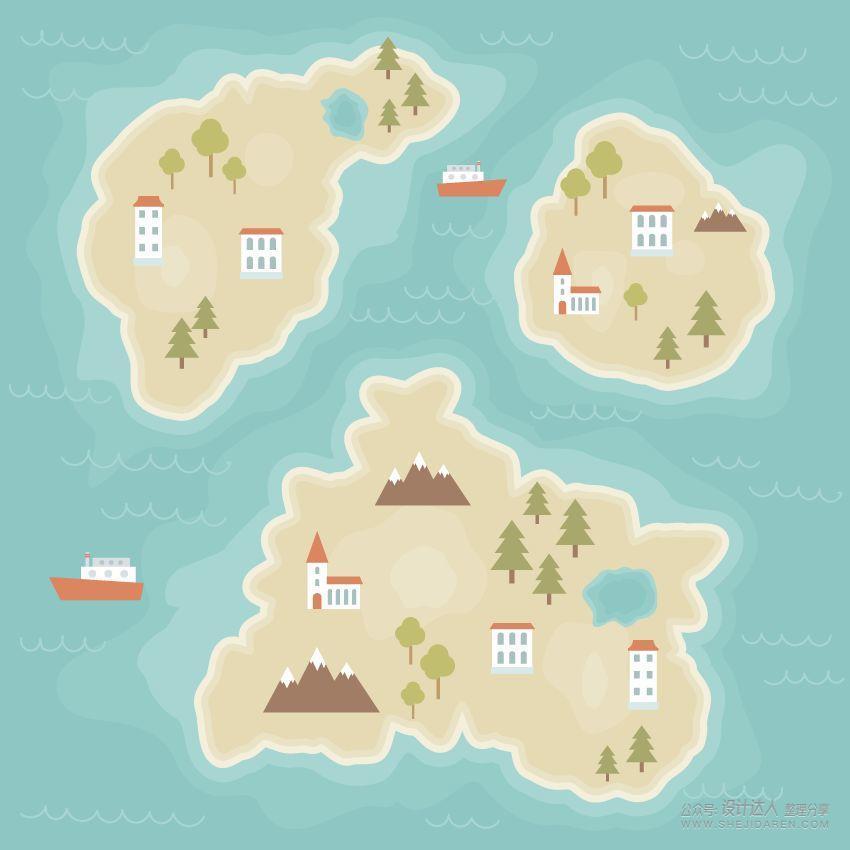
前言:下图是一张矢量格式的卡通地图,这类矢量插画通常在绘本上或者游戏上比较常见,如果您是初级设计师,可以通过这个AI教程来学习一下简单AI插画的绘制方法。 教程软件:A- 11.2k





-
¥优惠劵使用时效:无法使用使用时效:
之前
使用时效:永久有效优惠劵ID:×