
-
-
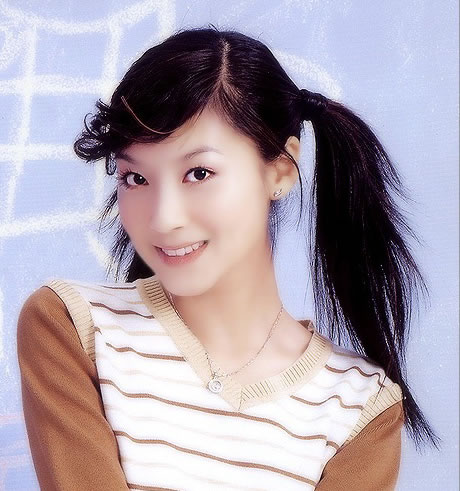
FireWorks使用色阶抠头发教程
本教程适用于背景较单调者。以下是原图: 1、将原图所在层命名为“原图”,按CTRL+Shift+D复制层,命名为“副本”: 2、选择“副本”层,用方角套索工具勾出人物边缘及头发内沿(提示:在勾出主体外围后,按住ALT勾出辫子与后脑勺之间部分): 3、保持上一步- 6.3k
-
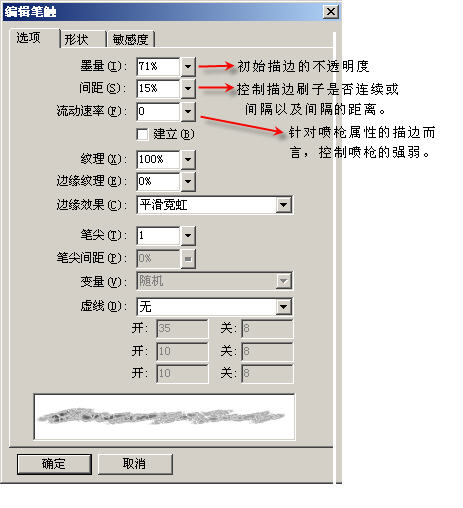
Fireworks的描边研究
本文以图文并茂的形式、全面总结了一些Fireworks笔触的概念和设置。希望本文能对大家、尤其是Fireworks初学者有所帮助。 以上图为例,一点一点说明,最后贴效果。 前三项已经说明 第四项:建立。FW的解释是建立其本身之上的刷子,不过效果不明显。 第五项:纹- 3.1k
-
Fireworks 制作纸张卷边效果
PNG源文件和最终效果: 1、建立画布,绘制矩形,白色填充,灰色笔触,笔触类型选择1像素柔化。 2、绘制另外一个用于打孔的矩形,并使用缩放工具旋转角度,如果想旋转45度可以在使用缩放工具时按住SHIFT键。 3、将旋转好角度的矩形和原有矩形摆放好位置,选择- 2.6k
-
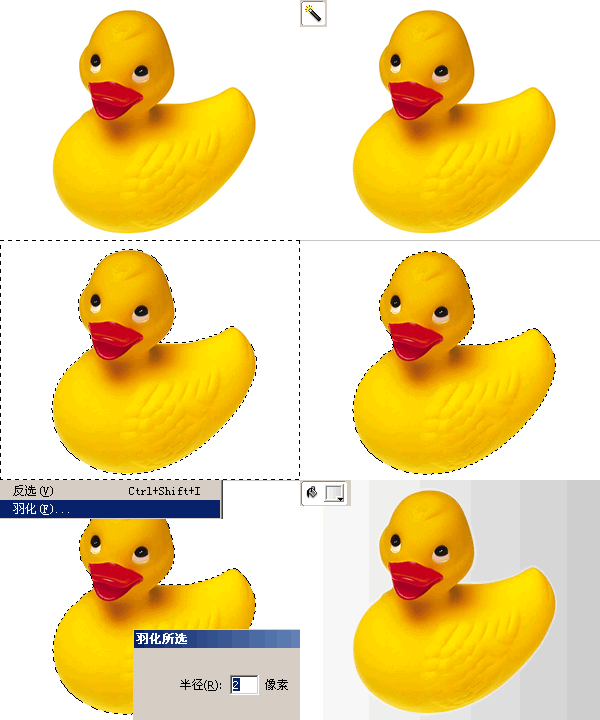
抠图技巧:使用Fireworks巧妙抠图
说到抠图,一般大家第一反应都会是Photoshop,但是PS的庞大体格,有的时候使用起来并不是很方便。本文中,就为大家介绍使用Fireworks抠图的全技巧,方便一些习惯FW的朋友做抠图之用。 方法一:利用魔术棒、套索工具抠图 这方法比较简单,处理一些简单的抠图- 16.3k
-
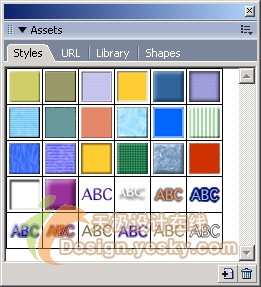
Fireworks样式的应用、创建和修改
Fireworks MX 2004中提供了许多样式,利用它们我们可以很快制作出美观的按钮、文本和图像来。这些样式实际上就是一系列预设的填充、笔触、特效的组合。如果我们要使 用样式,只需要打开样式面板,选中对象,然后选择样式面板的样式就可以为对象添加样式了。使- 1.8k
-

Fireworks 打造炫彩网点效果
通常在影像处理上有时会特别追求折旧或质地粗劣的效果,当你拿起一张印刷粗糙的街头小报,劣质的油墨污浊了纸张,本来通过网点印刷的照片就更加颗粒明显。 在网页制作中,我们把这种效果刻意运用,把精细的人像照片营造出旧报纸的网点效果,既体现了类似插画- 2.4k
-
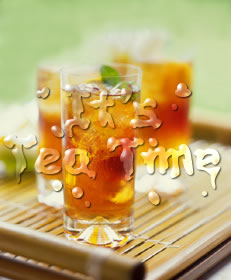
用Fireworks MX滤镜制作水痕文字
Photoshop的玩家应该都对水痕文字的效果都不陌生,但是在Fireworks内就需要不同的方法来实现。 这次辅助的功臣还是Eye Candy 4000滤镜。 我们先来看下效果: 首先找一张素材图片,用Firewoks MX打开。 打上所需的文字,这里使用的是Comic Sans MS字体。 将文- 2.8k
-

Fireworks也使用通道
很久以来,Fireworks一直因为没有通道功能,为不少惯用photoshop抠图的用户诟病,经过对Photoshop和Fireworks的对比研究 ,本人终于不必一边用Fireworks做网页,一边用Photoshop抠图了,既省去了导来导去的麻烦,又为可怜的机器节省了PS所需的内存。下面用Fi- 1.9k
-

Fireworks制作联通LOGO
1,新建300*300,背景为白色. 2,使用矩形工具绘制一个100*100的正方形,同样的方法绘制一个60*60正方形,全选两个正方形,修改_对齐_垂直居中和水平居中. 3,修改_组合路径_打孔,得到一个方框组合路径,按chrl+shift+t打开数值对话框,旋转,角度为45度. 4,使用椭圆形- 3.1k
-

用Fireworks绘制超女厉娜
总的来说FW制作出的整体效果比AI CD稍差了些,有兴趣的朋友可以尝试一下。 (本人喜欢用PS画路径) 这张是最后效果图: 600) {this.resized=true; this.width=600; this.style.cursor='hand';}" onclick="if(!this.resized) {return true;} else {w…- 2.3k
-
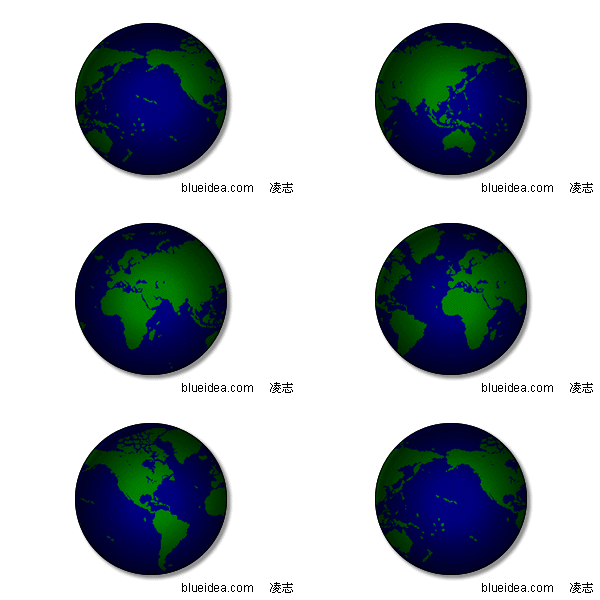
Fireworks制作地球旋转动画
本教程主要练习蒙板与动画原件的应用。实际效果: 具体步骤: 1、双击任务栏右下角的时间。 2、打开日期和时间属性对话框后,按ALT+PrintScreenSysRq键,将对话框屏幕复制到剪贴板中(呵呵,就地取材)。 3、进入Fireworks,新建文件,粘贴。粘贴后利用裁剪工- 4.2k
-
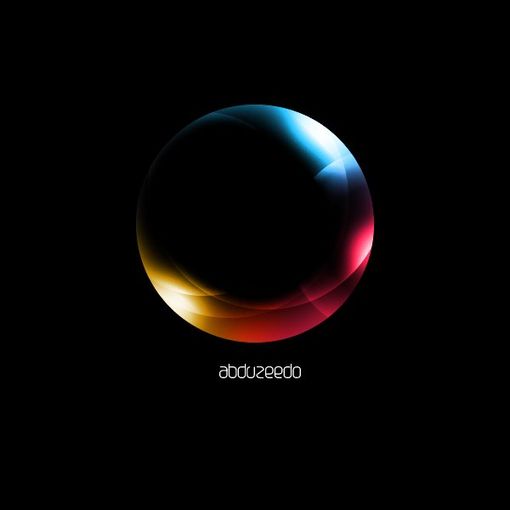
fireworks中打造超酷光效
感谢这个教程的作者,原版教程地址: http://abduzeedo.com/james-white-o-series-fireworks 最终效果图 : 第一步:画一个圆 启动 Fireworks - 将背景调成“黑色”,在画布中画一个圆。 第二步 :添加辐射渐变 像圆内添加渐变,渐变的方式选为“放射状”,颜 -
Fireworks优化网页图像教程
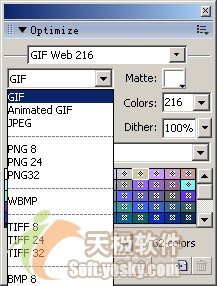
网页图像的要求是在尽可能短的传输时间里,发布尽可能高质量的图像。因此在设计和处理网页图像时就要求图像有尽可能高的清晰度与尽可能小的尺寸,从而使图像的下载速度达到最快。为此,必须对图像进行优化。 在Fireworks 中,所有的优化操作都可以利用“Opti- 3.6k
-
Fireworks绘制卡通海景画
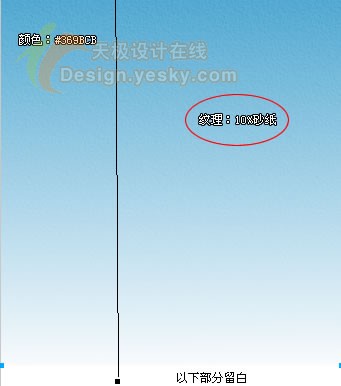
本教程主要通过Fireworks绘制一幅卡通海景画的过程来教大家如何运用基本的工具来表现清新的画面效果。 学习要点:Fireworks钢笔工具中ALT键的运用、纹理运用、减淡工具、橡皮工具 1.新建340*580像素白色画布,天空为340*400像素矩形,顶部与画布对齐,下面留- 1.7k
-
Fireworks绘制水杯图标
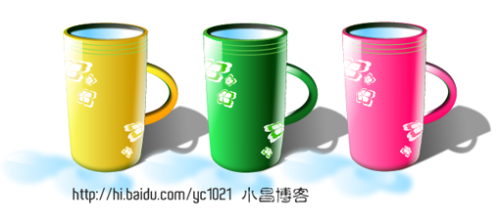
网络上经常会用到系列图标,今天和大家一起交流一下用Fireworks绘制水杯图标的制作方法。效果如图所示。 思路分析 仔细观察水杯,我们可以将它分为三个部分来处理:杯身,杯口,杯把。注意杯身的对称性,否则就变成一个不合格产品了,因为要做到可爱一点的,- 3.3k
-

Fireworks打造MAC水晶球
(一是颜色的调配,二是球体的光照变化,这些光照变化都要靠白色弧型来调节了) 制作软件:FW MX 2004 使用手法:放射渐变、线性渐变、内侧发光、羽化 制作步骤: 1.打开FW,在工具栏中选择 “椭圆工具”,在“属性对话框”中设置填充类别为“放射状”,在- 1.8k
-
Fireworks通道原理及运用
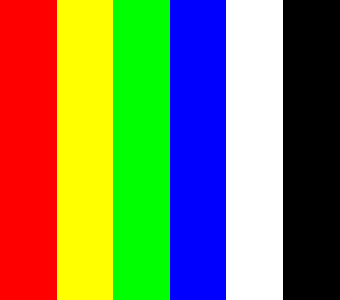
我们知道,眼睛看到的几乎所有颜色都是由光学的三原色:红、绿、蓝(RGB)组成的,而计算机想要表达16581375种色彩,它也不会傻到要用16581375种颜色定义来表达,与自然一样,归纳了最基本的三原色:R、G、B,只需要给出三种颜色所占的比例,就可以决定某个- 3.6k
-
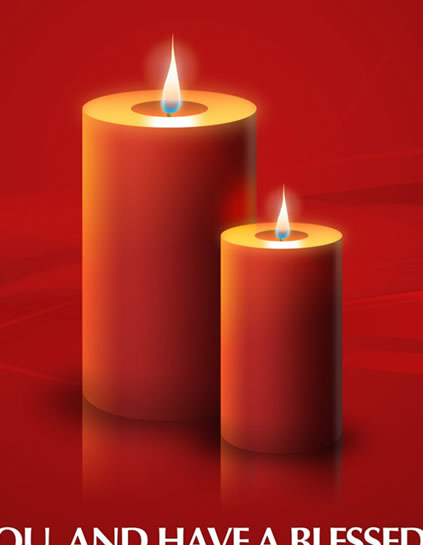
Fireworks绘制蜡烛教程
本教程详细介绍蜡烛的绘制方法,制作的时候先把蜡烛分成几个部分来制作,制作的同时一定要注意光与影的配合,这样做出的效果才逼真! 最终效果 1.新建一个500 * 800象素的文件,定义背景的颜色,选择有中心往四周的放射性渐变,颜色设置如下图 2-1绘制蜡烛 1.- 3.3k
-

Fireworks文字效果总结
总结之一:模仿别人的效果 1. 找到其他站的一些不错的效果,把图保存下来(保存不了的截图也好)。 2. 打开FW,把图文放大数倍,看清文字到底有些什么效果。特别重要的是,把文字实现的效果层次搞清楚。 基本的一些层次由内到外是:字内光亮-字内阴影-文字主 -
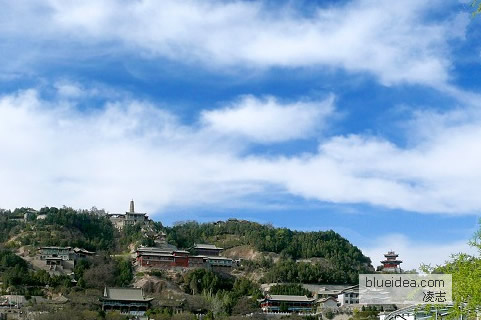
Fireworks 制作飘逸白云
1、打开一副蓝天白云素材图片: screen.width*0.7) {this.resized=true; this.width=screen.width*0.7; this.alt='点击在新窗口查看全图\nCTRL+鼠标滚轮放大或缩小';}" border=0> 2、选择矢量路径工具: screen.width*0.7) {this.resized=true…- 1.7k






-
¥优惠劵使用时效:无法使用使用时效:
之前
使用时效:永久有效优惠劵ID:×