
-
-
Photoshop给偏暗的人物照片润色
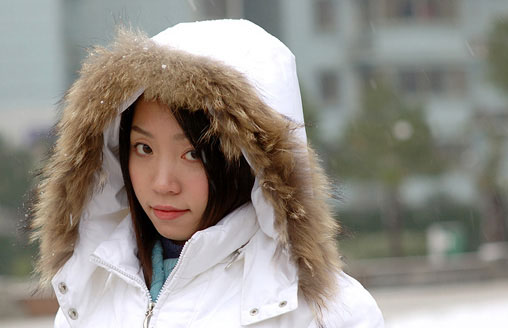
影楼照片调色比较讲究,注重一种整体美。不管是背景还是人物都追求统一。处理的时候要有一定的耐心,可以尝试不同的方法去调色直到自己满意。 原图 最终效果 1、用Photoshop打开原图(这里使用的是CS3, 其他版本大同小异)。先观察一下照片整体,我们一般的生- 5.1k
- 0
-
Photoshop制作擦拭起雾玻璃效果
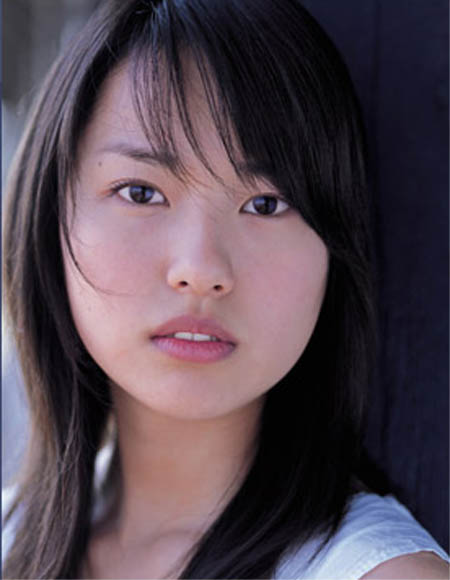
本教程效果制作非常有特色。作者巧妙的把人物图片处理成透过玻璃效果,而且玻璃上面有刚擦拭的痕迹。制作难度可能有点大,中间还需要用一些纹理素材或滤镜。 原图 最终效果 1、打开原图素材,把背景图层复制一层,按Ctrl + U 调整色相/饱和度,参数设置如下- 9.4k
- 0
-
-
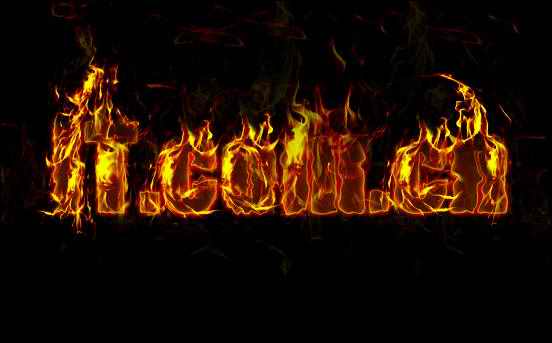
Photoshop制作火焰燃烧文字效果
本教程主要为大家介绍如何使用Photoshp制作燃烧文字的方法,制作过程十分简单,适合初学者学习。 1、首先创建一个新文档,用于制作燃烧文字,然后使用横排文字工具输入法准备燃烧的文字,如图所示。 2、在菜单栏中选择“图层—图层样式”,参考下图所以,设- 9.9k
- 0
-
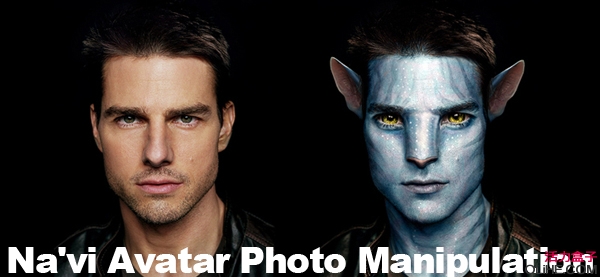
PHOTOSHOP教程:汤姆·克鲁斯化身阿凡达
这个Photoshop教程向大家展示了用照片处理成纳威人头像的所有步骤 (基于James Cameron’s movie “阿凡达”。汤汤建议去电影院看,效果相当好~)。为了创建他我使用的是Photoshop CS2,但用新和旧版本做应该一样,因为我只使用了基本的Photoshop工具。希望- 5.4k
- 0
-
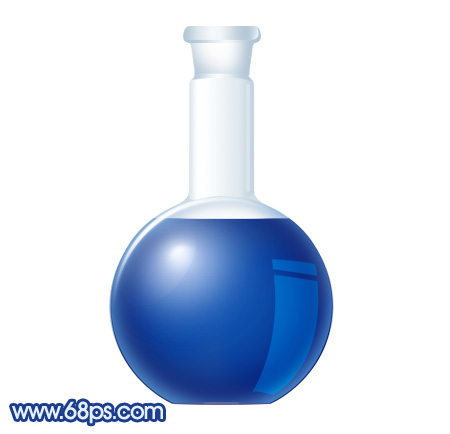
Photoshop制作一个盛有蓝色液体的玻璃容器
本教程介绍反光较大的玻璃容器的制作方法。制作之前需要简单的了解一下容器的构造。然后分步来制作。先画出整体轮廓,然后由下至上或由上至下来分段制作。只要注意好光感的处理,制作起来也是很快的。 最终效果 1、新建一个600 * 600像素的文档,背景选择白- 3.6k
- 0
-
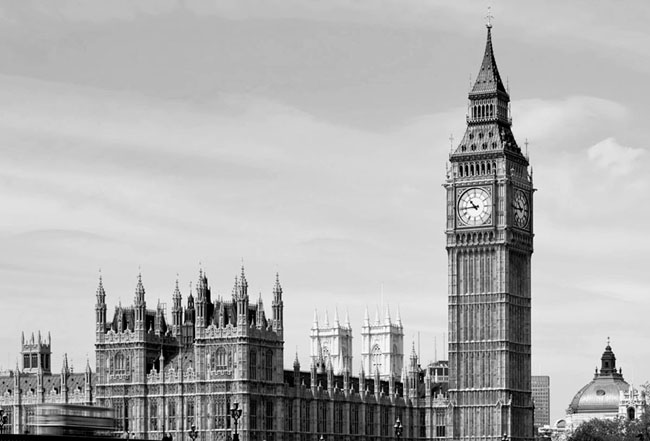
Photoshop给风景图片加上冰冻效果
本教程的冰冻特效制作非常经典。制作方法也不是很复杂。找到合适的素材后,用滤镜等把图片中各元素的边缘锐化出来,然后再用风滤镜做出类似冰凌效果,最后调颜色并加上一些装饰元素即可。 原图 点小图查看大图 最终效果 1、打开原图素材。 2、复制“背景”图- 12.4k
- 0
-
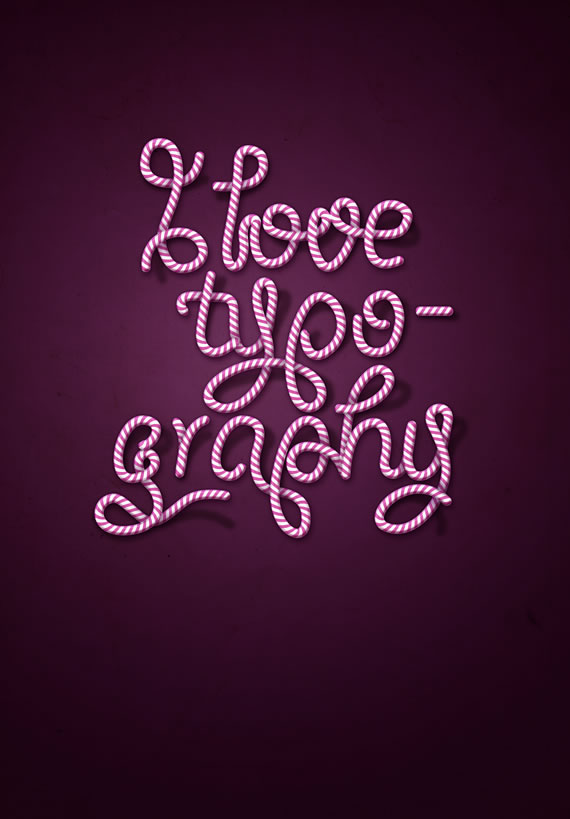
用PS和AI制作一个糖果条字体
在本教程中,我们将使用Illustrator和Photoshop创建一个很棒的糖果条字体效果。 在此过程中,你将学习如何: - 创建高级的矢量图案画笔 - 在Photoshop中订制混合模式 - 创建阴影和光线 - 润色照片以适应场景 - 创建适合图片的背景 - 使用调整图层 难度:中级- 65.6k
- 0
-

Photoshop制作晶莹剔透的高光心形
高光心形制作并不复杂,光束可以用画笔直接涂出来。教程重点是把柔边及硬边的光束结合起来渲染,这样做出的效果细节多一些,同时通透感也会强很多。 最终效果 点小图查看大图 1、新建一个1024 * 768像素的文档,选择渐变工具,颜色设置如图1,由上至下拉出图- 7.4k
- 0
-

Photoshop轻松打造折纸风格Logo
图01 Step1 打开photoshop创建一个750*500像素的文件 一、绘制草图 Step2 在速写外本上画一个基本的构图,确定将要做折叠效果的区域 图02 二、钢笔工具绘制菱形 Step3 为了制造折纸的阴影效果,我们需要将每部分拆分成独立的形状和路径,使用钢笔工具制作如- 5.3k
- 0
-
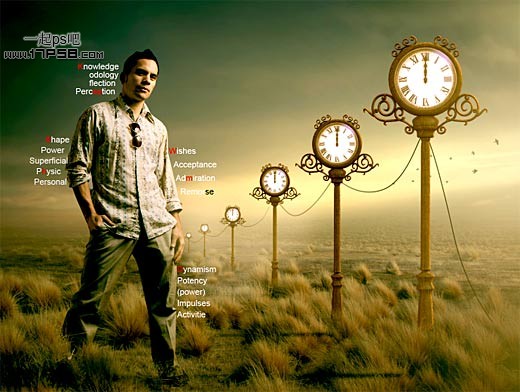
PS打造超酷的男装海报
海报设计并不是越复杂越好,反而用一些简练的设计,可以吸引更多的眼光。如下面的教程,作者用到的元素并不多,仅人物、背景及时钟。作者精心搭配,给画面增加很强的空间感,整体完美,大气。 原图 1、打开草地和人物素材。 点小图查看大图 2、用钢笔抠出人- 18.1k
- 0
-
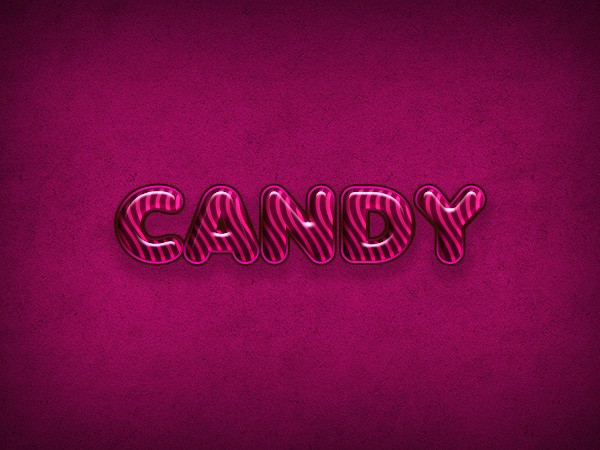
利用图层样式及图案制作剔透的紫色糖果字
文字中的图案设置比较重要,教程中作者提供了原始图案下载,图案并不复杂,有时间的话可以自己慢慢尝试制作。其它部分基本上用图层样式就可以完成。 最终效果 1、创建一个新的文档。设置宽度为600 px和高度450 px。分辨率是72 DPI。 2、把背景图层复制一层,- 7.6k
- 0
-
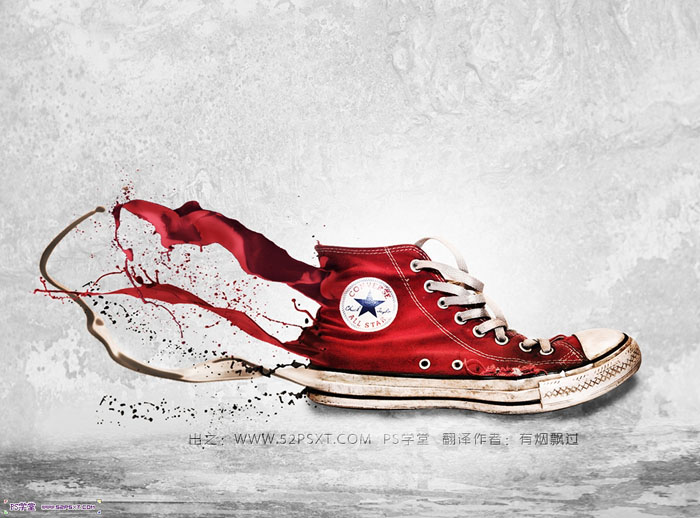
Photoshop打造动感流体运动鞋海报
流体及粒子效果是非常动感及常用的效果。制作方法有很多,较为容易的就是直接使用喷溅液体素材或笔刷,设置好颜色后直接刷到物体上即可。 最终效果 点小图查看大图 1、新建1289*1000px大小的文档,编辑填充颜色#adadad。 2、打开背景素材,拉入文档中,ctrl+- 24.2k
- 0
-
-
PS照片处理:Photoshop后期打造梦幻暖色照片
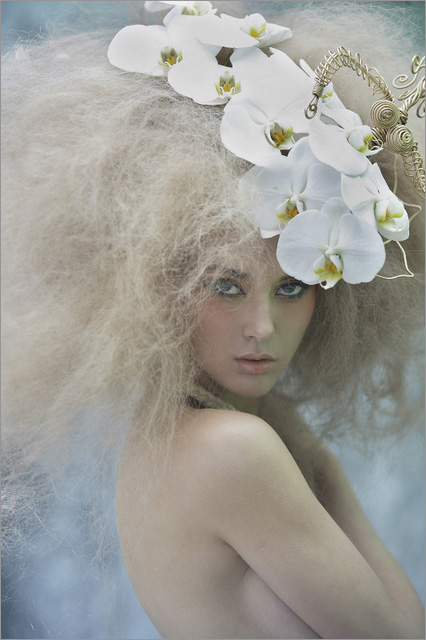
先来看看原图和最终的效果图对比吧: 原图 最终效果 1、使用图章磨皮,也可以使用一些插件,磨皮的方式方法有很多,只要能达到所需要的效果都是好的方法,重要的是找到其中一个- 6.5k
- 0
-
通过PS木刻滤镜把风景图片转为矢量插画
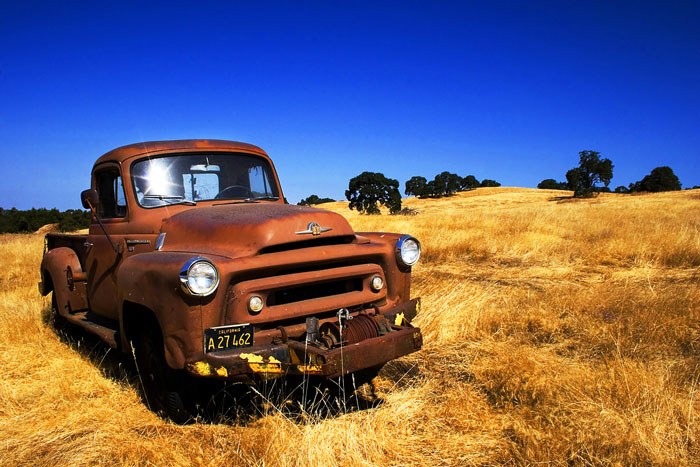
木刻滤镜用来制作矢量效果是非常不错的。操作也非常简单,只有三个选项,分别用来控制色阶,边缘及细节等。操作的时候要对原片进行简单的分析,把主体跟背景等分开处理,主体- 15.7k
- 0
-
快速掌握中性灰磨皮方法
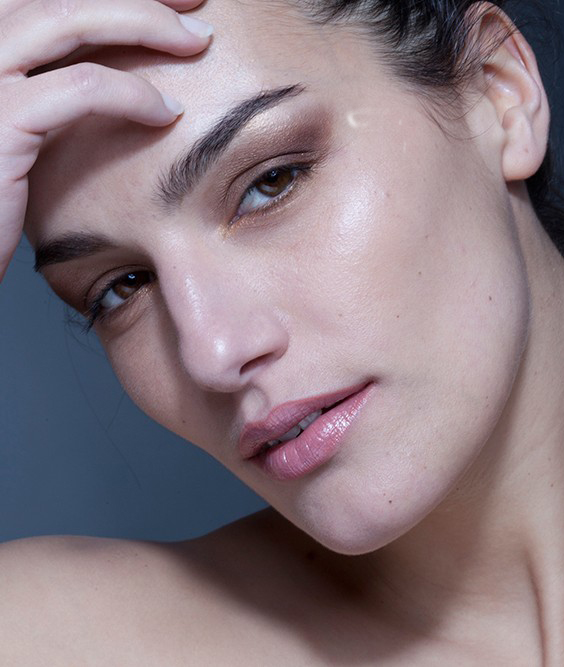
中性灰磨皮是非常精细的,操作的时候,要认真观察脸部的每一个像素的皮肤,然后用画笔或加深,减淡工具调整明暗,消除瑕疵,恢复皮肤质感。至于后期,可以直接调色,也可以去- 61.9k
- 0
-

-
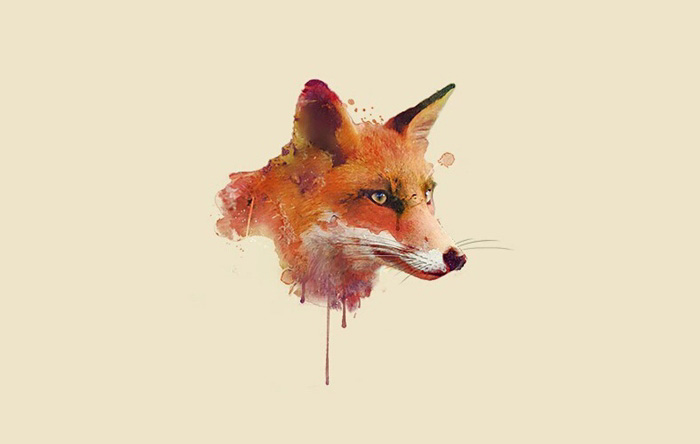
Photoshop制作精美的水彩狐狸头像
作者制作水彩效果的方法非常不错,过程:先提取想要添加效果的部分,适当调色及处理细节;然后把主体的高光、中间调,暗部提取出来;再用不同的水彩素材叠加到高光,中间调及- 12.4k
- 0
-
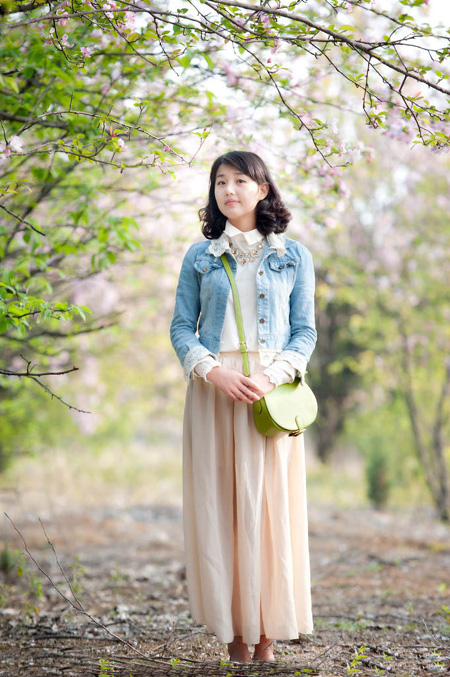
Photoshop将花木边的人物加上清爽鲜艳的秋季色
秋季色一般分两步来调色,首先快速用调色工具把主色转为暖色;然后在暗部多增加一些褐色及冷色,再把整体处理柔和一点即可。 原图 点小图查看大图 最终效果 点小图查看大图 1、- 13.5k
- 0
-
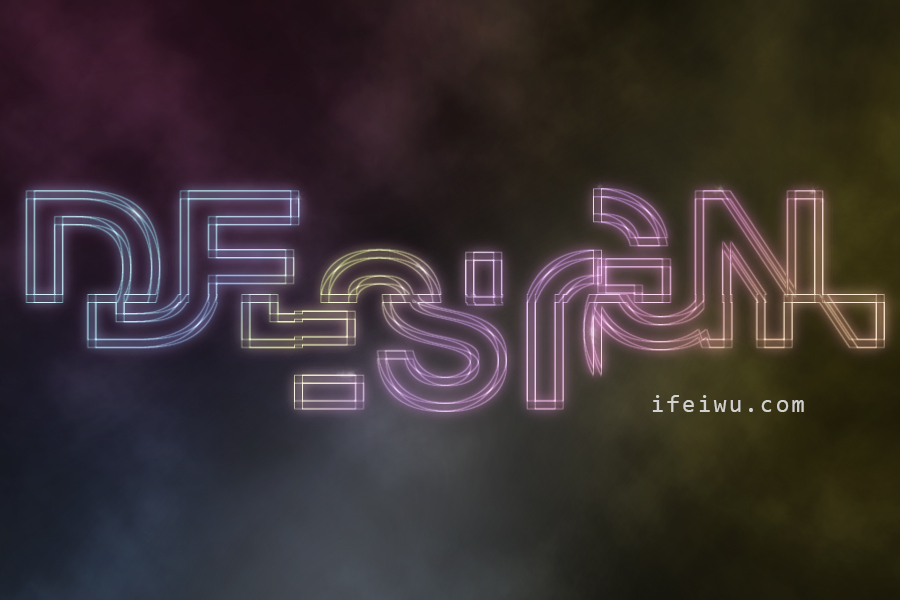
PS打造霓虹光感线框文字
前言: 要完全掌握Photoshop的滤镜功能,的确是件漫长的过程。它像一个魔术百宝箱,千变万化,而我们入门的那点简单的滤镜技巧,显然不能满足日常应用时突发的诸多复杂情况。 在- 6.7k
- 0
-
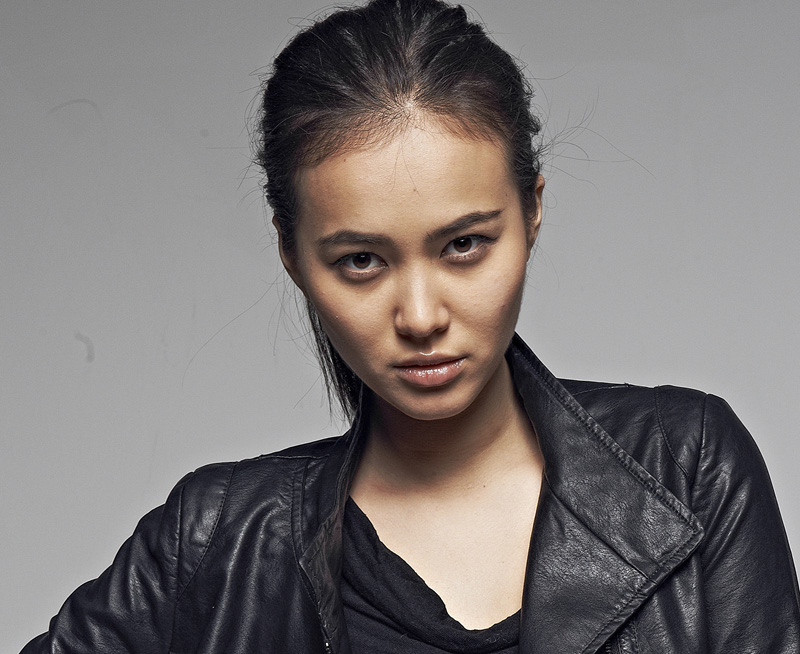
高清商业人像后期精修思路解密
商业人像精修是一个复杂的过程,作者给我们总结出了一套完美的修图思路,分为四步:基础修饰、光影塑造、精致刻画、调色;这种方法非常不错,不仅明确了修图的过程,同时尽可- 20k
- 0



-
¥优惠劵使用时效:无法使用使用时效:
之前
使用时效:永久有效优惠劵ID:×