
-
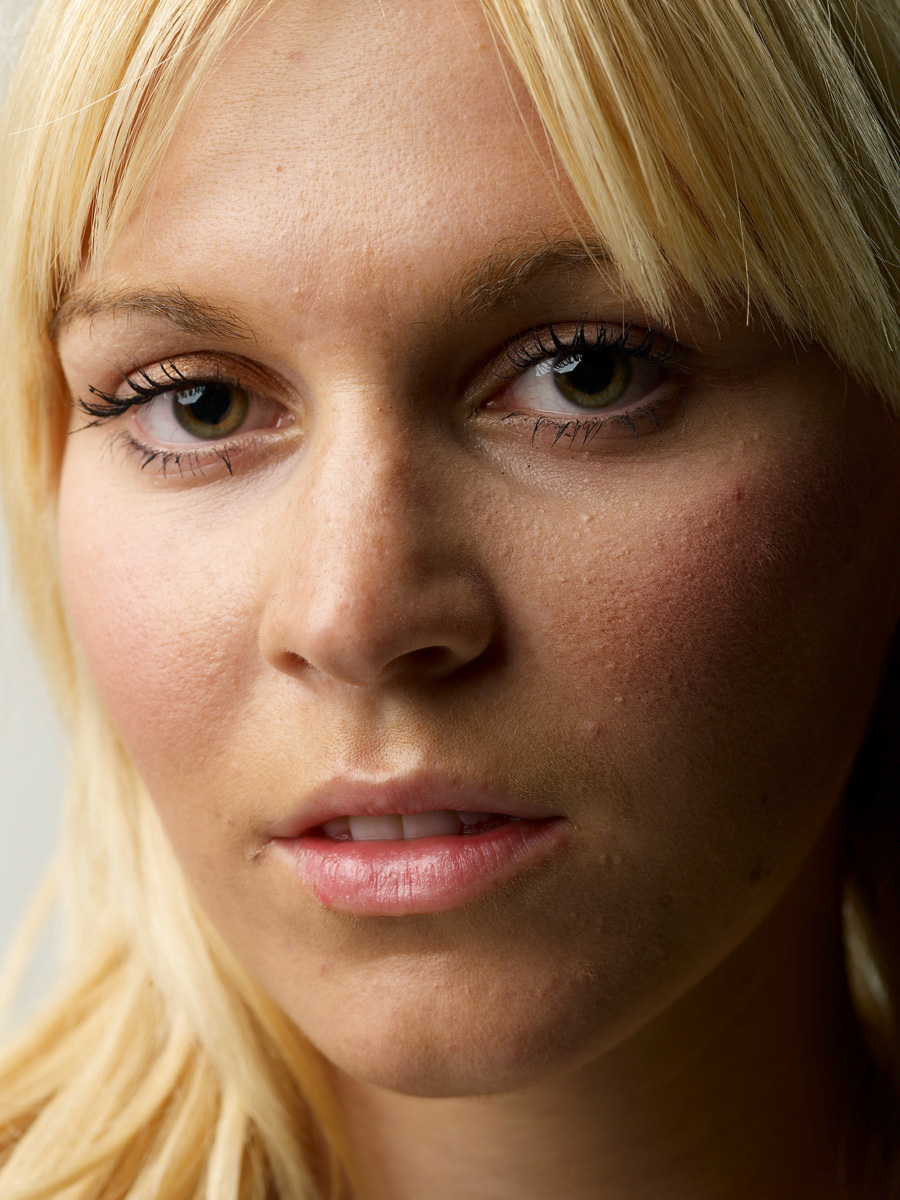
Photoshop修复人物脸部偏暗的肤色并保细节磨皮
素材图片脸部受光不均匀,右侧脸部明显偏暗,美化之前需要单独把这块用选区工具选取后,调成正常肤色;后面可以根据自己的习惯,用双曲线或中性灰等来磨皮;作者使用了双曲线- 54.9k
- 0
-
ps快速制作泛黄色调效果
原图: 效果图: 教程(已修改): 有同学问效果图上的字体效果,那俺就再讲讲风之子的字效。 透明立体字效果: 1、输入文字,字体颜色#d9b87c。复制一层文字,拖至原文字层下方,将复制的文字向右向下各移动一个像素。 2、回到原文字层,图层模式改为颜色加- 3.9k
- 0
-
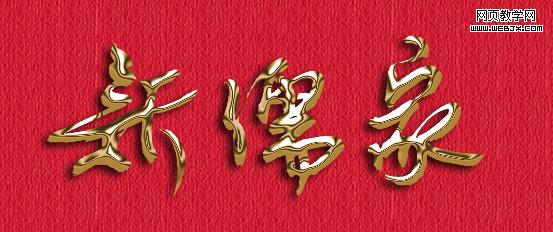
Photoshop制作漂亮的镀金字效果
本教程的效果有点类似铜板字效果。制作起来也比较简单,大致过程:先打好文字,然后把文字在通道里面适当模糊处理,再进行光照效果调光,最后用曲线来现实反光效果。 最终效果 1、打开下图所示的素材图,也可以自己打上喜爱的文字。 2、删除白色部分,然后再- 4k
- 0
-
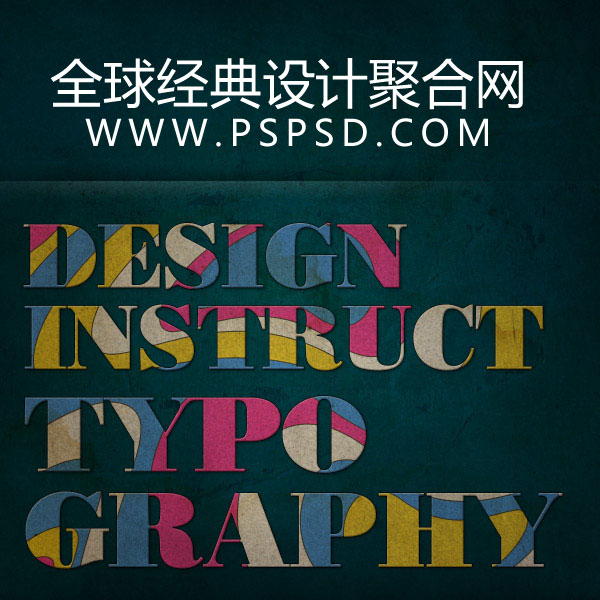
Photoshop制作古典彩色抽象纹理字
本教程介绍非常独特的抽象纹理字的制作方法。大致过程:制作之前需要先做出彩色的抽象纹理背景,然后再把纹理应用到文字上面,再加上一些图层样式及纹理素材即可。 最终效果 1、我们将首先创建一个1200px x 1200px文件。 我们将创建一个抽象的造型,使用钢笔- 9.3k
- 0
-
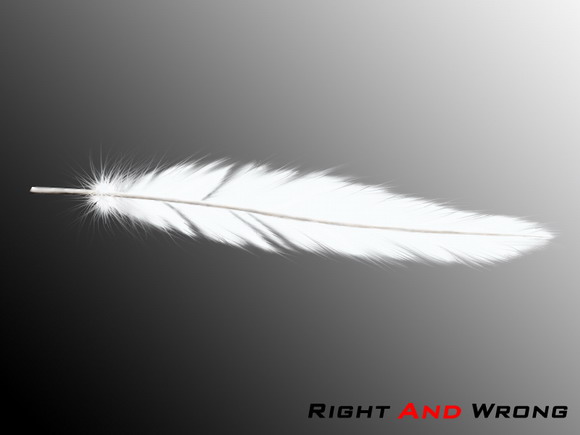
Photoshop绘制逼真的洁白羽毛
朋友要我做个羽毛效果出来,我找教程的时候发现网络上仅有的两种方法所制作出来的羽毛效果都太乱,真正的羽毛不会那么乱。因为不满意其效果,自己想了办法,也许方法比较难,但是我觉得至少效果好了很多。其实我们需要的只是耐心。 先来看一下完成效果。 首- 10.8k
- 0
-
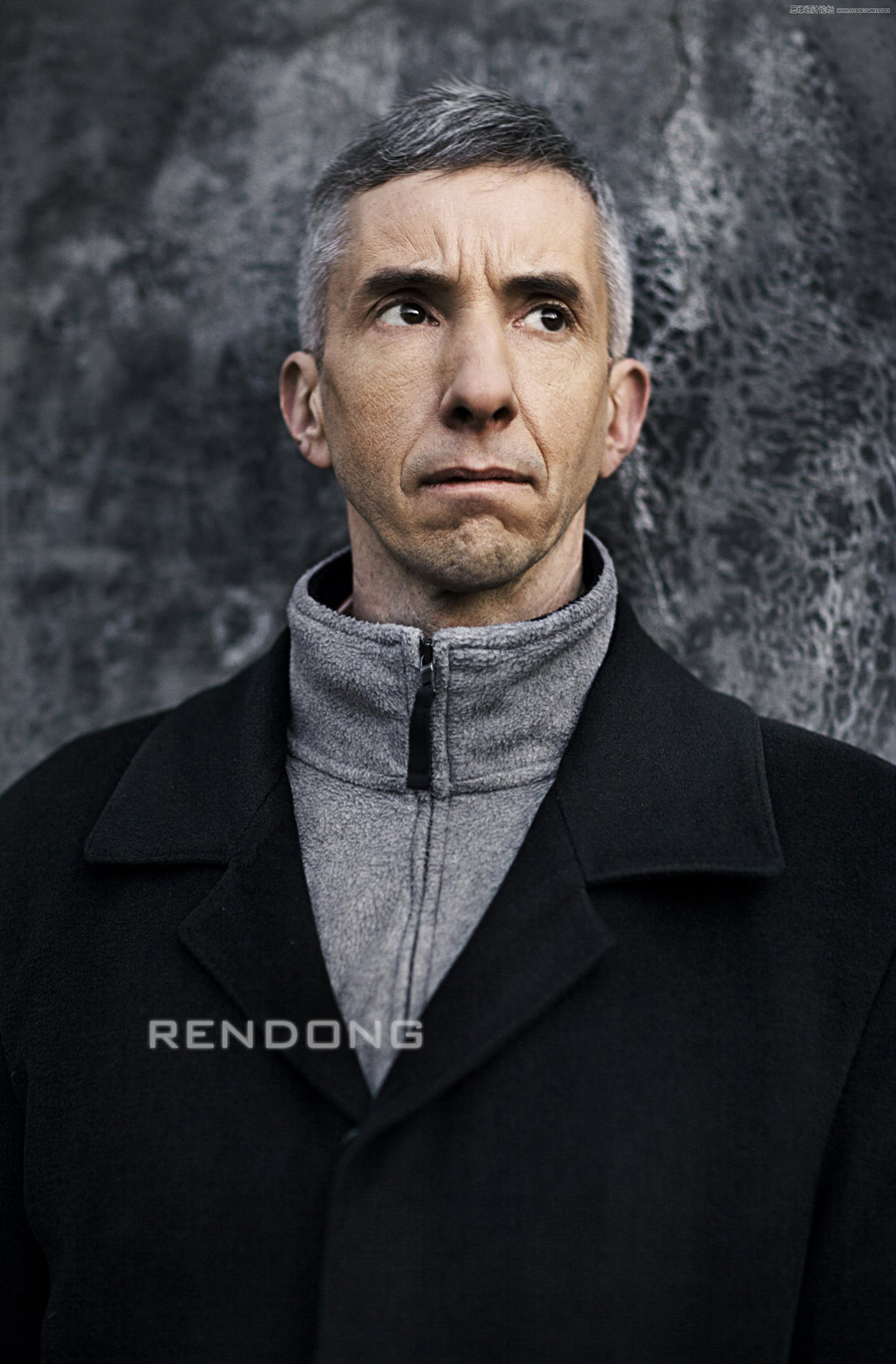
Photoshop给男模照片调出时尚质感的冷色调
本教程主要使用Photoshop调出欧美男士照片时尚质感的美肤效果,整体的肤色调整之后美丽而自然,喜欢的朋友让我们一起来学习吧。 效果图: 原片: 调修过程: 1、一开始先对人物进行- 13.8k
- 0
-
PHOTOSHOP彩妆人像图片的后期美化
彩妆人像的美化是非常繁琐的。大致有以下几个方法需要美化:首先是脸型和体型,需要用液化等滤镜进行美化。然后是磨皮及质感的刻画,这一步非常重要。最后就是后期的润色及美- 4.8k
- 0
-
-
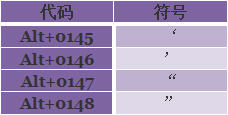
Photoshop中关于文字的使用技巧
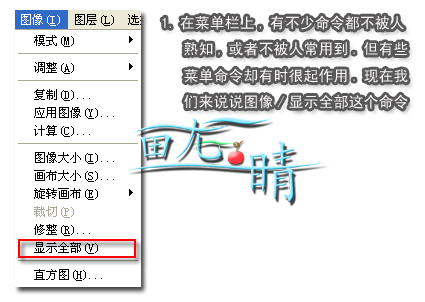
1、若要在渲染的小文字之上增加控制,这将是一条很有用的小贴士。在当前的一个文字图层上双击进入输入/编辑模式,按住Ctrl键的同时,在图像窗口中移动文字,让它进行消除锯齿方式的渲染。如果你对消除锯齿方式的效果满意,那么只需要按下Ctrl+Enter来应用所- 6.9k
- 0
-
-
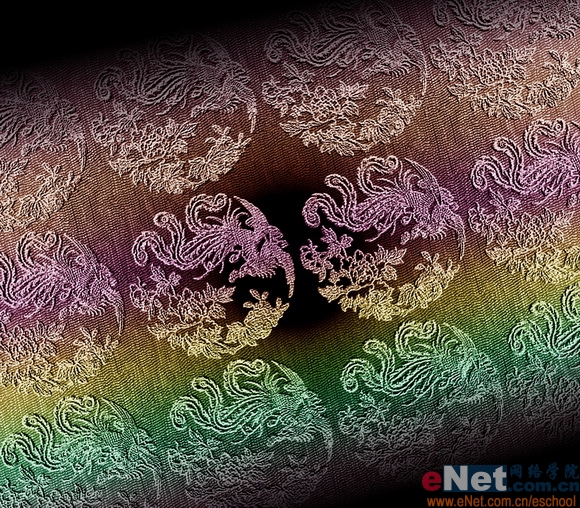
Photoshop刺绣效果制作教程
先看一下最终效果: 制作工具:Photoshop CS 制作过程: 1、新建一个文件。打开一幅黑白纹理素材图片,效果如图01所示。 2、单击工具箱中的魔棒工具,在图片的空白处单击建立选区,执行菜单栏中的“选择”“选取相似”将图片的白色部分选取,然后按Ctrl+I键- 26.8k
- 0
-
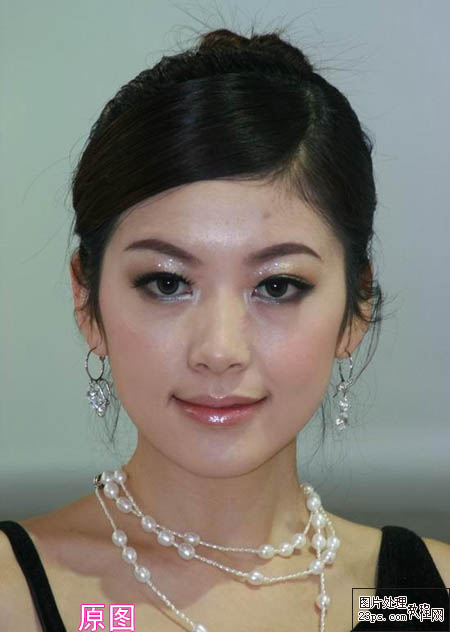
利用Photoshop选区快速给较暗的人像美白
本教程原图素材有点暗,人物脸部显得有点肮脏和油腻。作者处理的时候先用通道选区消除人物脸部的一些杂点等,然后用高光选区来调白。不用磨皮效果也很不错。 原图 最终效果 1、打开原图素材,用仿制图章工具和减淡工具将美女面部比较大的点点修补一下。 2、- 13.8k
- 0
-
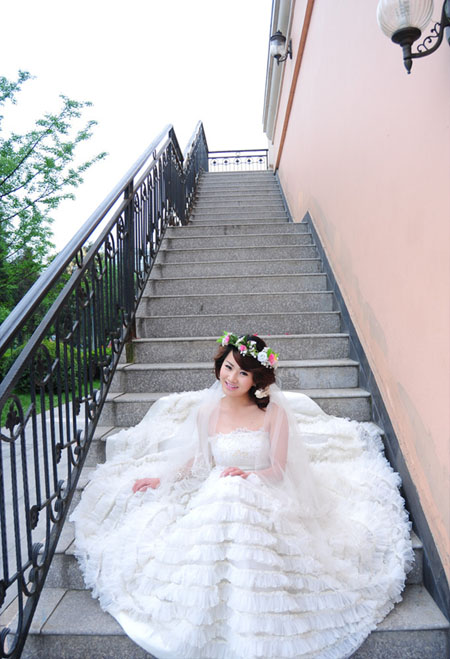
Photoshop调出楼梯婚片艳丽的蓝紫色
楼梯或墙壁是非常不错的拍摄场景。如果背景部分较淡,人物部分就不够突出。处理的时候可以用调色工具把背景加深深色,一般暗紫或暗蓝为宜。再适当美化一下人物部分,效果就非常有层次。 原图 最终效果 1、打开原图素材,创建可选颜色调整图层,对红、白、中- 15.3k
- 0
-
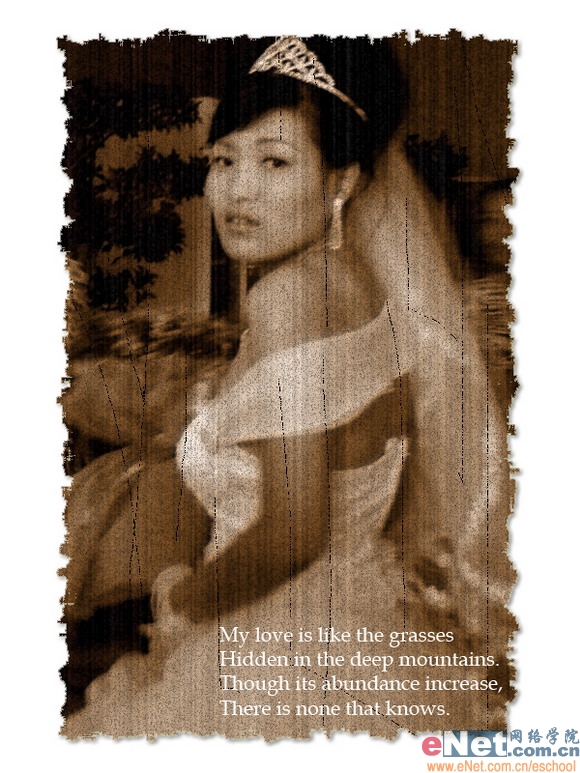
Photoshop打造怀旧婚纱照
先看一下效果: 制作工具:Photoshop CS 制作过程: 1、打开一张婚纱照片,效果如图01所示。 2、选择菜单栏中的“图像”“调整”“色相/饱和度”命令,设置色相为30,饱和度为40,如图02所示,图像效果如图03所示。 3、选择菜单栏中的“图像”“调整”“色阶- 4.3k
- 0
-
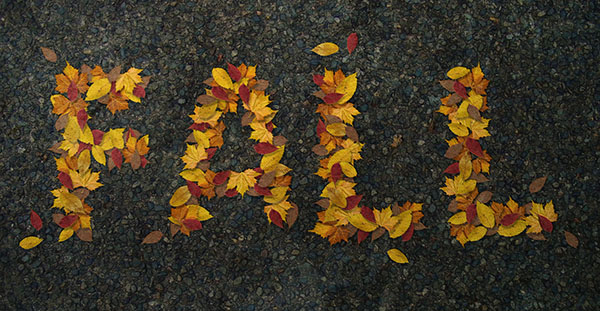
Photoshop制作有趣的秋季树叶字
教程中的文字都是手工制作的。过程:先铺好想要的背景素材;输入文字,并按照文字的笔画用抠出的树叶贴到上面,适当加好投影等;然后调整整体颜色,增加纹理即可。 最终效果- 10.1k
- 0
-

Photoshop绘制一只茶杯
最终效果 1、新建一个800 * 800像素的文档,选择渐变工具颜色设置如图1,拉出图2所示的径向渐变作为背景。新建一个图层,用钢笔勾出杯子主体部分的路径,转为选区如图2。 图1 图2 2、选择渐变工具,颜色设置如图3,拉出图4所示的径向渐变。 图3 图4 3、新建- 16k
- 0
-
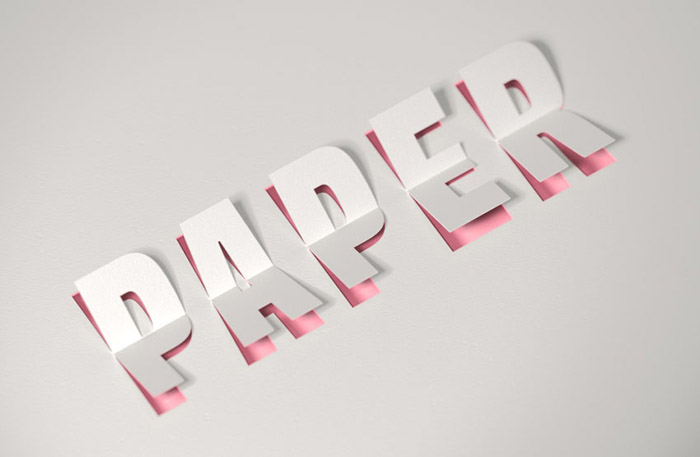
利用3D工具制作逼真的折叠纸张字
作者制作文字的时候非常细腻,有三个大的部分需要用3D工具来完成,上下的折叠纸张及镂空部分;折叠部分需要把文字拆分为上下两部分,并加上不同的3D效果。 最终效果 一、创建文- 17.1k
- 0
-
Photoshop制作晶格效果照片
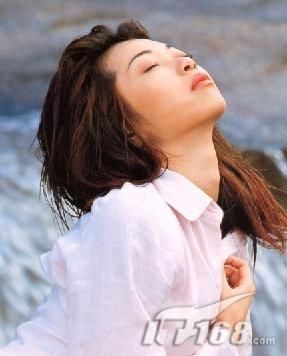
我们总希望做出与众不同的数码照片效果,一种类似透明晶格的纹理能够营造出更加浪漫的特效,下面就来用Photoshop制作一款晶格效果照片。 1、打开一张照片,效果如图01所示。 图1 2、新建一个图层,设置前景色为白色,按Alt+Delete键填充当前图层,并设置其“- 3.5k
- 0
-
PS描边路径及滤镜制作颓废描边字
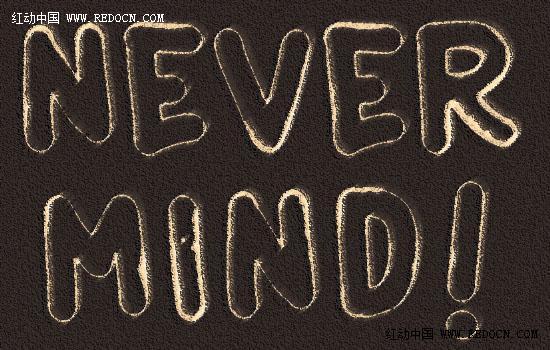
制作颓废描边字方法有很多,最直接的方法就是用颓废画笔描边路径。这里介绍一种更好的方法,用描边路径及滤镜来完成。不过过程有点复杂,需要多次设置前背景颜色,并用特殊的- 7.4k
- 0
-
PS制作立体LED阵列灯牌文字
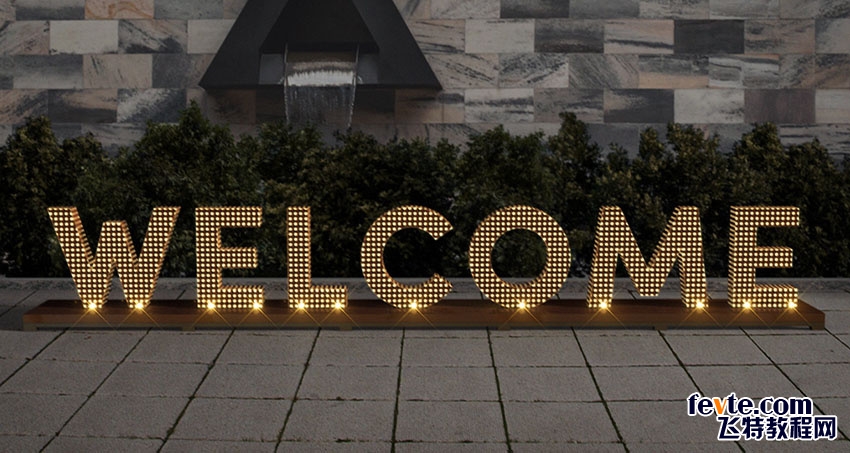
本教程将向您展示如何使用Photoshop的3D工具和设置,以及几个纹理和图像以及调整图层和滤镜,创建一个明亮的立体字灯牌。 先看看效果图 1.如何创建和定义简单模式 步骤1 使用Backgr- 11.5k
- 0
-
Photoshop快速把照片转为专业的素描效果
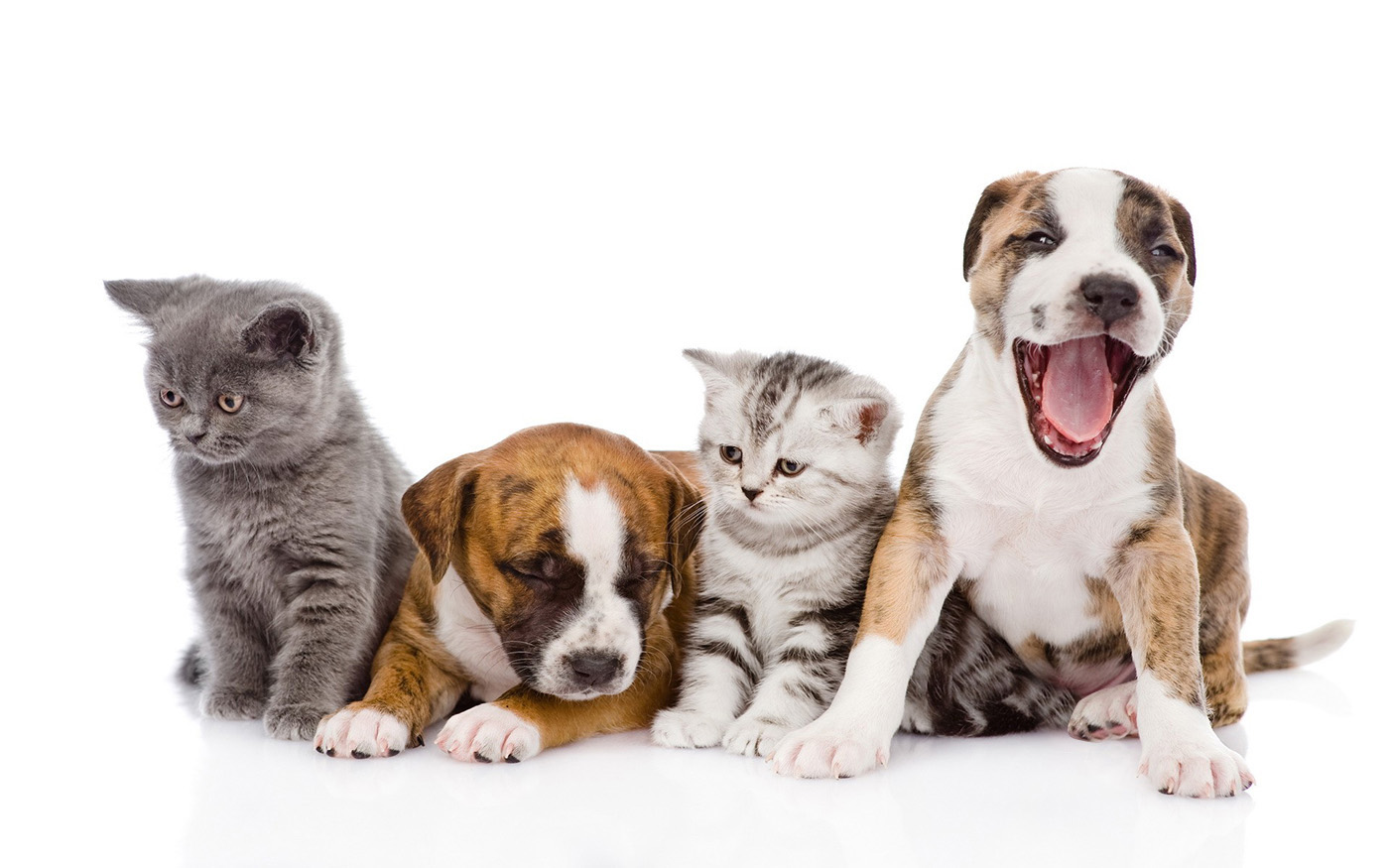
素描画看起来简单,但是即便是具有功底手绘设计师可能也要花上好几个小时才能画出一幅画作。可是我们现在有了PS,事情就变得简单多了,几分钟就能搞定。 原图 最终效果 1、把图- 7.2k
- 0
-
10个PS功能让你的修图效率翻倍
小编作为一个使用Photshop已有6-7年的老司机(心虚),前段时间在一篇国外摄影师写的PS技巧文章里,发现了10个我竟然完全没有注意到的功能,重点是,在修图时使用这些功能,效率简- 14.7k
- 0
-
利用画笔及蒙版快速给人物加上动感喷溅效果
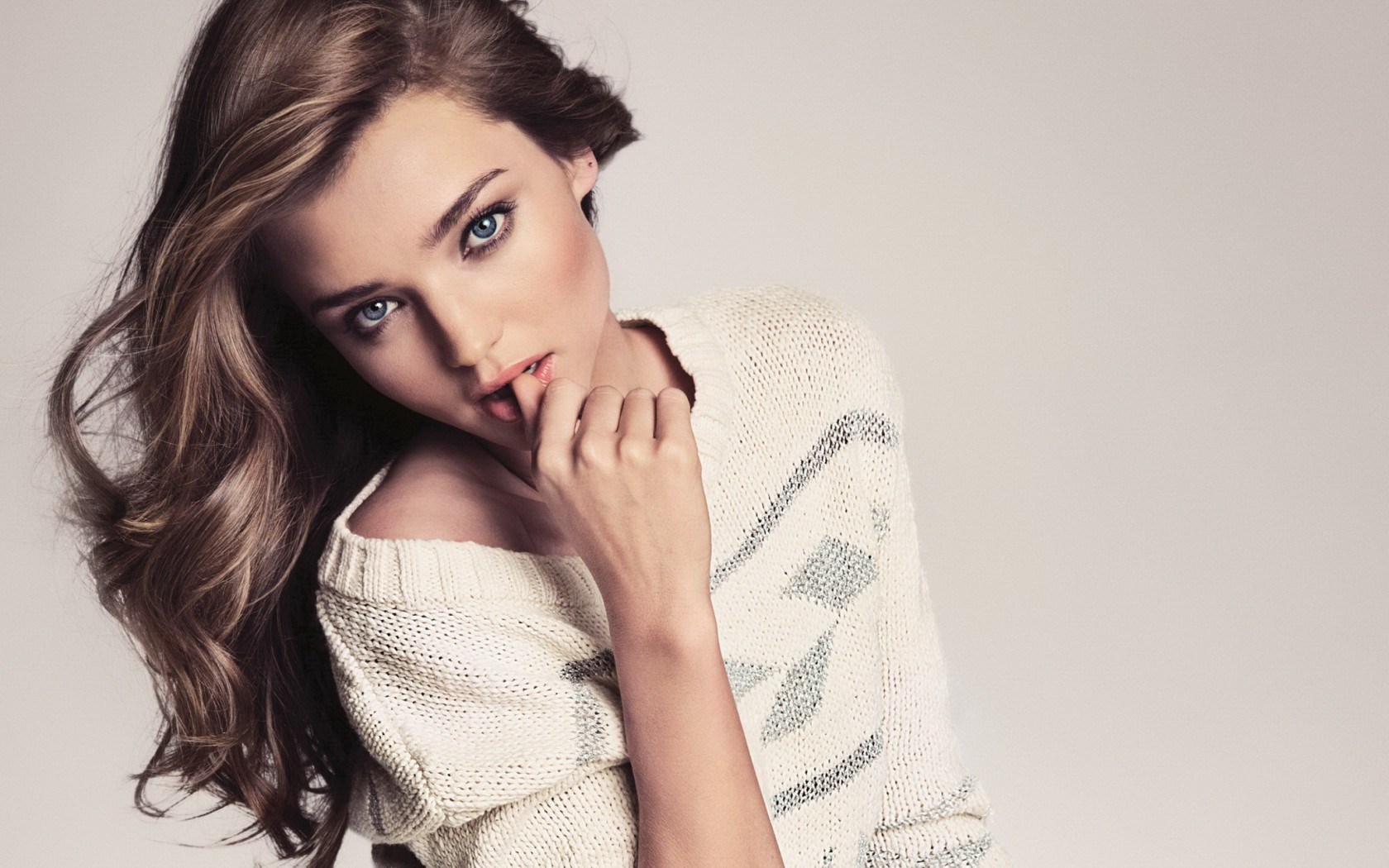
作者制作动感喷溅的方法非常实用,过程:先把人像单独抠出来,方法任意,并更换想要的背景;然后把抠出的人物图像复制一层,用液化或变形工具在需要加效果的区域做变形处理;- 25.6k
- 0
-
Photoshop快速制作创意的木块字
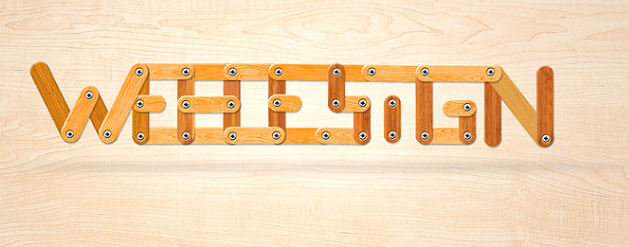
木板字的制作并不难,类似的教程也有很多,关键就是如何创新,从字体、纹理、装饰等部分着手,把文字做得更新颖、细腻、独特。 最终效果 1、在Photoshop中创建一个新文档,按下图设置大- 5.5k
- 0



-
¥优惠劵使用时效:无法使用使用时效:
之前
使用时效:永久有效优惠劵ID:×