
-
-
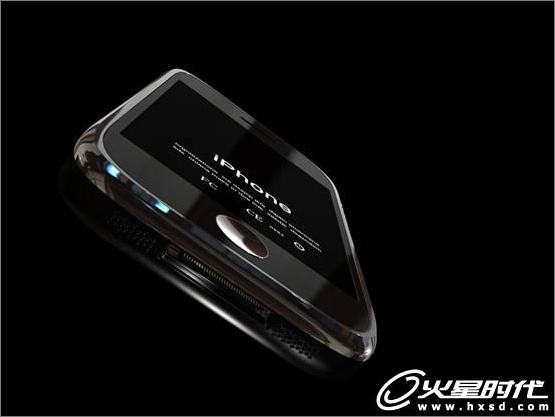
3ds Max教程:iPhone手机建模与渲染技巧
大家好,这是我第一次写教程,若有不妥的地方,请多指正。本文适合有一定3Ds max基础的网友参考学习。 今天做了一个苹果iPhone的模型。这个模型做了一天的时间,由于有一段时间没碰Max了,做完后回想自己走了许多弯路,之后重新做了几个步骤进行截图。所以,- 19.3k
-
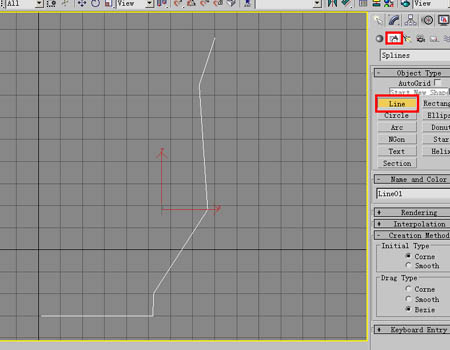
3DSMax教程: 茶杯(旋转+多边形建模)
1 在前视图中用line画出如图线段 进入修改面板,选择线段顶点,右击选为Bezier ,调整如图(共五个点) 3 选择线段 调正OUTLINE数值如图 调正杯底线段,可以删掉多余的点 选择INTERT在杯最上端添加新点。如图(为了旋转后使杯口产生倒角)再转换点为Bezier调- 6.9k
-

3dmax实例教程:制作立体文字倒角
先看一下最终效果: 一、绘制文字 1、启动3dmax9.0,单击“创建”命令面板,点击“图形”标签进入其创建图形命令面板,单击“文本”按钮进入其属性面板。 2、展开“参数”卷展栏,修改大- 12.2k
-
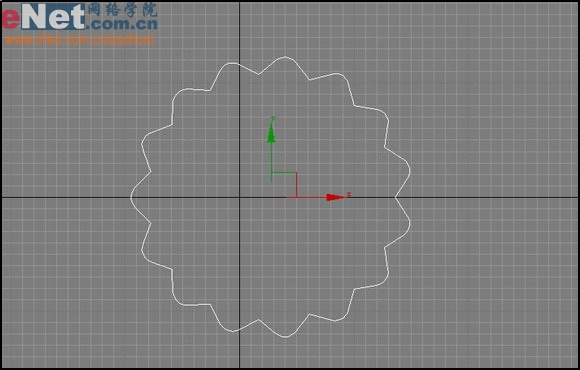
3D MAX快速打造漂亮的果盘
果盘是家庭中常见的日用品,在茶几或者餐桌上摆放一个漂亮的果盘,也会让人食欲大开的,下面我们就用3DMAX来制作这样一款漂亮的果盘。 制作工具:3DMAX7.0 制作过程: 1、进入创建命令面板,单击“图形”按钮进入创建图形命令面板,单击“星形”按钮,在“顶- 4.4k
-
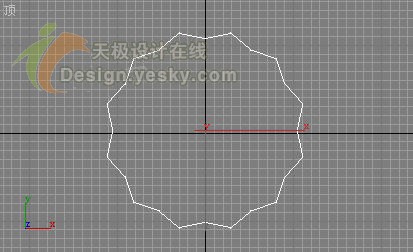
3DsMAX制作鲜艳娇嫩的三维牵牛花
我们来用3DsMAX来制作几朵鲜艳娇嫩的牵牛花,效果也很不错哦! 在一些三维动画片中,我们常会看到用三维软件模拟的一些花草之类的景物,非常逼真,下面我们来用3DsMAX来制作几朵鲜艳娇嫩的牵牛花,效果也很不错哦! 制作工具:3DsMAX7.0中文版,其他版本的制作- 5.3k
-
3DsMAX诱人三维水果:苹果
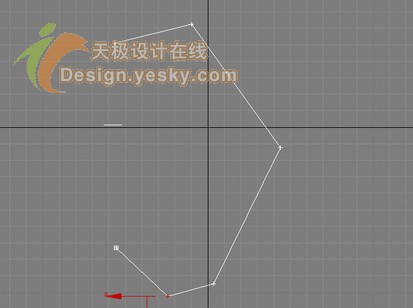
本系列我们介绍用 3DsMAX打造美味诱人水果的实例,入门者可以按照步骤学习简单的造型和材质设定,今天我们介绍的主角是—— 苹果。 1、进入“创建”命令面板。选择“图形”按钮进入创建图形命令面板,单击“线”按钮,在“前”视图中新建图1所示线条。 2、选- 6.2k
-
3ds Max打造勇猛的老虎
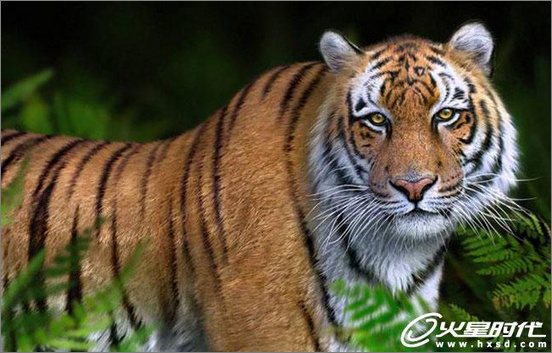
这是我第一次用毛发来做动物,且选择了老虎。选择老虎主要是因为老虎的毛色非常亮丽,视觉冲击感强。同时,本人自幼喜欢以老虎作为题材画国画,所以一直也希望亲手打造一只3D老虎。 用hairFX for max做一个接近真实的老虎是我做这个作品的目的。 我在03年接- 21.5k
-
3DS MAX制作一只逼真的牙膏
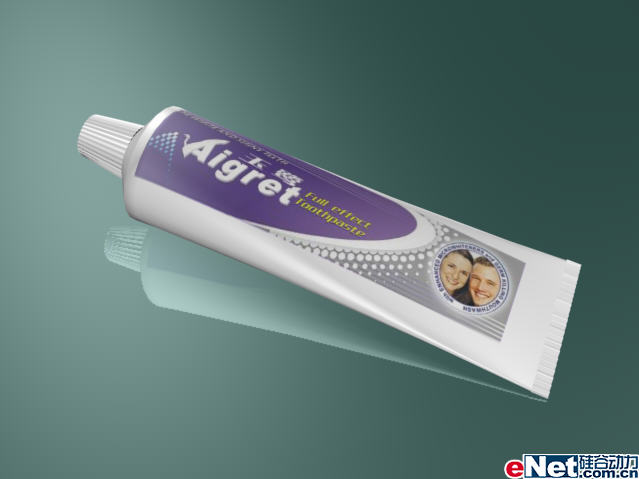
牙膏是我们日常生活中常见的一种卫生用品,超市的货架上摆放着林林总总很多不同品牌的牙膏,有的外观设计的很漂亮。下面让我们用3DMAX自己来设计一只牙膏,效果相当不错哦! 制作工具:3DMAX8.0 最终效果图: 制作过程: 1、进入创建命令面板,选择“图形”- 24.2k
-
3DS Max制作电视柜
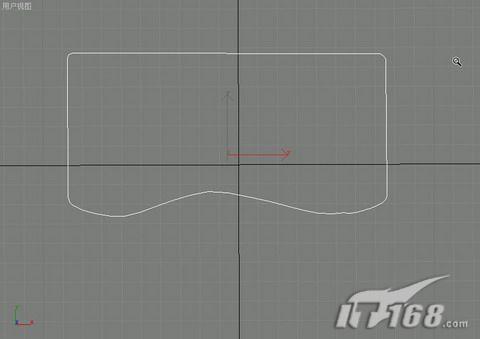
电视柜往往摆放在客厅中,而随着电视机的大幅度降价,很多家庭有了两台,甚至三台电视了,卧室里、书房中、甚至于厕所里都有电视机,随之电视柜也多了起来,下面我们就用3DMAX8.0来制作一款简单实用的电视柜。 1、单击文件中的重设命令,重新设置系统。选择- 9.2k
-
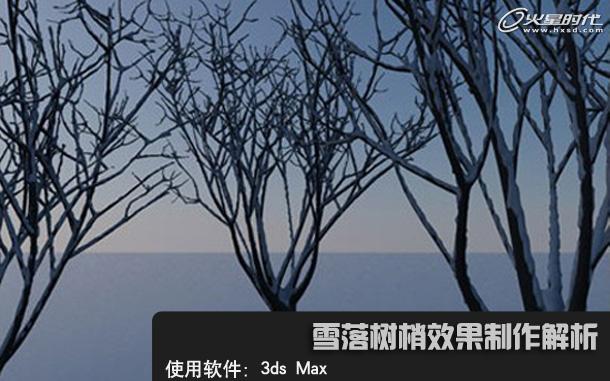
3ds Max实例教程:模拟实现树上积雪的效果
导言: 大家好,这套教程是使用3ds Max实现树上积雪的效果,虽然制作时间比较长,但个人感觉非常不错,效果非常棒,值得拿出来和大家分享。 在这个教程我想展示一下利用3ds Max粒子系统来制作雪的一个简单快捷的方法,你所需要的东西就是像下面的树。(图01- 25.9k
-
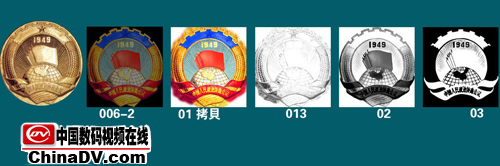
用3DS MAX打造一枚徽章
首先发一个我要用到的贴图(贴图) 1.这是第一步,打开。(图1) 2.(图2) 3.用Shapes Line 画出“徽”的外轮廓(图3) 参数详见下图(图3-S) 4.接下来也用同样的方法 画出“徽”的其他面。(图4) 参数详见下图(图4-S) 5.注意他的层次、厚度。(图5) 6.全部画好后- 6.1k
-
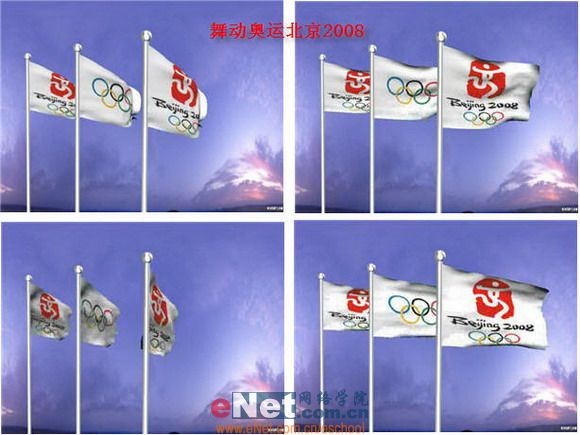
3dmax设计奥运旗飘飘
先看一下最终效果: 一、 绘制旗杆 启动3dmax9.0,点击“创建”命令面板,选择其中的“图形 线”工具按钮,在前视图中,绘制三条线段,分别为line01、line02、line03,再点击“创建”面板,选择“几何体 球体”按钮,分别在三个线段顶端绘制球体sphere01、sp- 9.8k
-
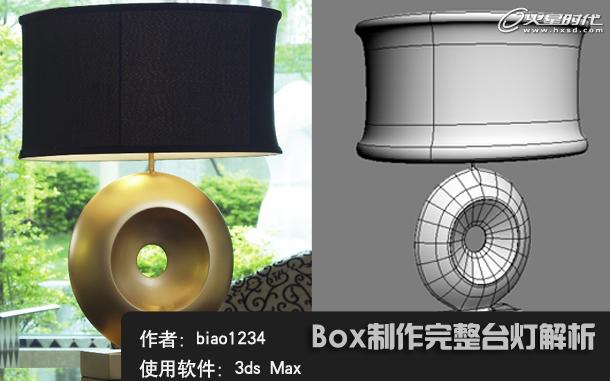
3ds Max教程:利用Box制作完整台灯
导言: 今天和大家一块来交流一个box开始建完整的一个灯的过程,模型并不复杂,和大家一块交流一下心得,看到这样一个灯,建模方法有很多种 ,可以从上面往下面做,可以从中间王两边做,还可以从下面的box往上面做好整个物体。个人感觉从中间往上下做最简单- 15.3k
-
用3DMAX制作会动眼珠的小花猫挂钟
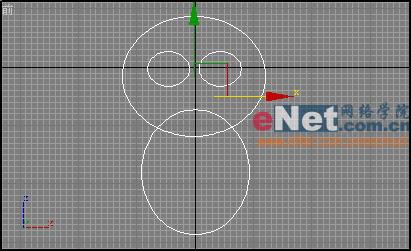
现在很多家庭中都有挂钟,而挂钟不仅仅是用来看时间,更多的是一种家居装饰的衍生品,设计师们用天马行空的想象力给单调的挂钟赋予了时尚、灵动的感觉。下面我们就用3DMAX来设计一款会转动眼珠的挂钟。 制作工具:3DMAX7.0中文版 制作过程: 1、进入“创建”- 11.3k
-
-
用3DsMax制作立体鲜花
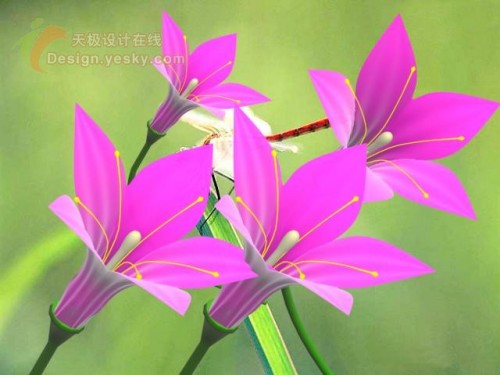
本例中我们使用软件3DsMax9.0简体中文版制作几枝鲜花,从这个过程中学习三维建模。其它版本制作过程相同。首先看看完成的鲜花效果。如下图所示。 1、进入3dmax,点击文件/重置,重置系统至初始状态。 在工具栏上用鼠标右键单击选择并移动按钮,设置X、Y、Z的- 13.2k
-
3ds MAX制作一个逼真的高压锅
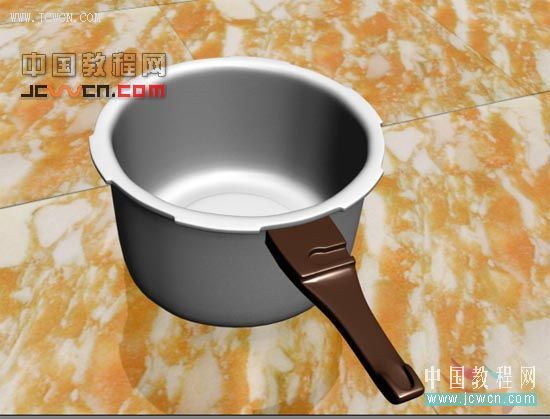
今天我们用3ds max制造一个高压锅,通过这个教程的学习,我们可以对建模的大概流程有初步的认识,对多边形建模工具有更深的了解。 效果图: 建一圆柱体,塌陷可编多边形。 选面层级--插入。 在面层级挤出,前视图观察,不要把锅底弄薄了,会爆的。 如图再- 19.8k
-
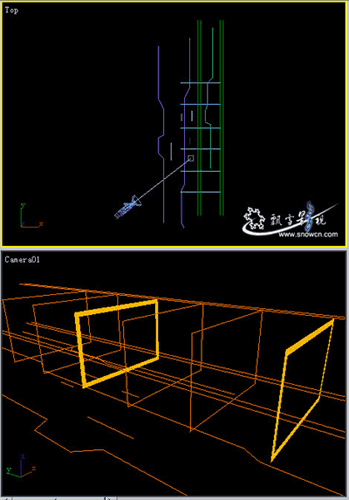
3DS MAX+AE打造眩目光效视频
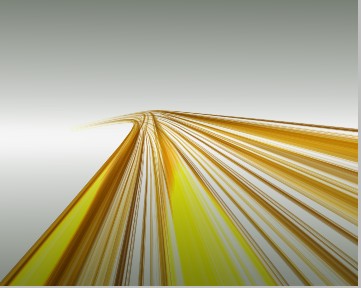
1.1、首先打开3DMAX,建立如下线框图,并架设一个摄像机,调整位置如下图。 线框的建立:画一个矩形,钩选其Rendering栏下的Renderable,使线框能够被渲染(下面的线框同样做此操作),然后按住SHIFT并用移动工具复制(copy)几个出来。然后选择其中两个,将其变- 3.8k



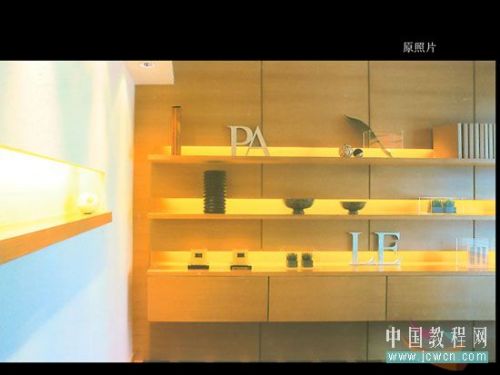


-
¥优惠劵使用时效:无法使用使用时效:
之前
使用时效:永久有效优惠劵ID:×