
-
-

Fireworks也使用通道
很久以来,Fireworks一直因为没有通道功能,为不少惯用photoshop抠图的用户诟病,经过对Photoshop和Fireworks的对比研究 ,本人终于不必一边用Fireworks做网页,一边用Photoshop抠图了,既省去了导来导去的麻烦,又为可怜的机器节省了PS所需的内存。下面用Fi- 1.9k
-
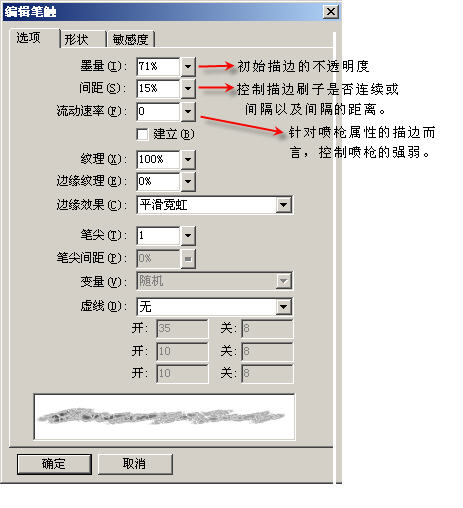
Fireworks的描边研究
本文以图文并茂的形式、全面总结了一些Fireworks笔触的概念和设置。希望本文能对大家、尤其是Fireworks初学者有所帮助。 以上图为例,一点一点说明,最后贴效果。 前三项已经说明 第四项:建立。FW的解释是建立其本身之上的刷子,不过效果不明显。 第五项:纹- 3.1k
-
Fireworks制作透明立体网格效果
简单的步骤一样可以做出简洁漂亮的效果。今天我们用Fireworks来制作一个透明立体网格效果。 制作步骤如下。 1、在Fireworks中新建文件,大小为50*50。 2、选取矩形工具,绘制一个50*50大小的正方形,填充及描边笔触设置如图。 3、将绘制好的图形保存为PNG或G -

Fireworks Eyecandy滤镜制作虚化残缺边缘
有朋友对这个网页的虚边效果很是喜欢,问我怎么做。想了一下,Fireworks中有edges滤镜,可以制作出圆形的边缘,不过边缘虚化的效果不好制作。 如果将效果倒推回去来分析,可以说是一个残缺的边缘虚化。用羽化试了试,效果不理想。突然想到Eyecandy4.0滤镜的“- 1.6k
-
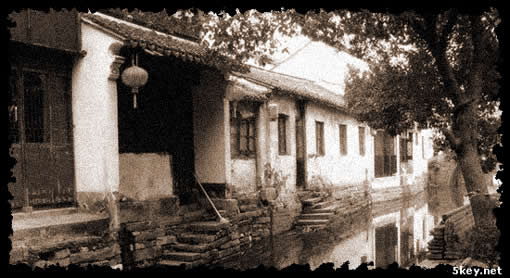
Fireworks快速制作老照片效果
很多时候我们需要把图片制作成老照片的效果,但并不需要那么逼真的效果,弄这样那样的滤镜折腾,笔刷、橡皮擦弄来弄去就没必要了。来看看这个简单快速的方法吧。 既然是要老照片,就有两个比较显著的特点,泛黄和颗粒感严重。那么,把握这两个方向去做,也就- 1.5k
-
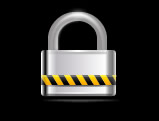
Fireworks 制作图标:金属锁
先上效果图: 开始了,先把基本形状画出来 1.画一个圆角矩形,调节节点使弧度合适,克隆它,缩放合适的比例 ,移动,修改-组合路径-打孔,然后继续用矩形打孔掉下面的多余部分。再画个圆角矩形,调整节点,作为锁身。 2.锁头高光的制作:下面的图示是放大2倍- 1.7k
-

Fireworks制作翡翠字
最终效果: 制作步骤: 1.新建一600×90 #000000的画布 2.在画布中写入主体文字,选择粗一点的字体,并把文字转换成曲线,从上到下用线性填充(#006600--#00FF99--#006600),效果如图: 3. 按次序添加效果,内斜角--内侧阴影1--内侧阴影2--投影,- 1.5k
-
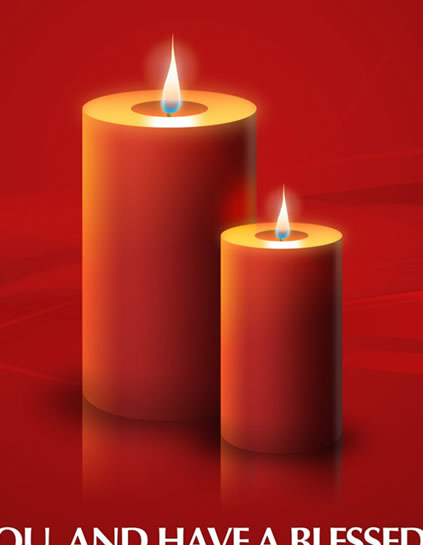
Fireworks绘制蜡烛教程
本教程详细介绍蜡烛的绘制方法,制作的时候先把蜡烛分成几个部分来制作,制作的同时一定要注意光与影的配合,这样做出的效果才逼真! 最终效果 1.新建一个500 * 800象素的文件,定义背景的颜色,选择有中心往四周的放射性渐变,颜色设置如下图 2-1绘制蜡烛 1.- 3.3k
-

Firworks绘制卡通表情
软件:Fireworks 其实做这套表情想用AI完成的,后来改用Fireworks,感谢网友沉腔。 先看效果: 650) {this.resized=true;this.width=650; this.alt='Click here to open new window';}" onmouseover="if(this.width>650) {this…- 3.3k
-
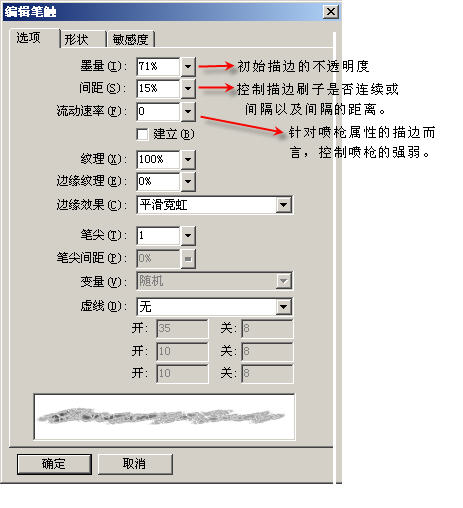
Fireworks笔触设置面板详解
本文以图文并茂的形式、全面总结了一些Fireworks笔触的概念和设置。希望本文能对大家、尤其是Fireworks初学者有所帮助。 以上图为例,一点一点说明,最后贴效果。 前三项已经说明 第四项:建立。FW的解释是建立其本身之上的刷子,不过效果不明显。 第五项:- 3.2k
-
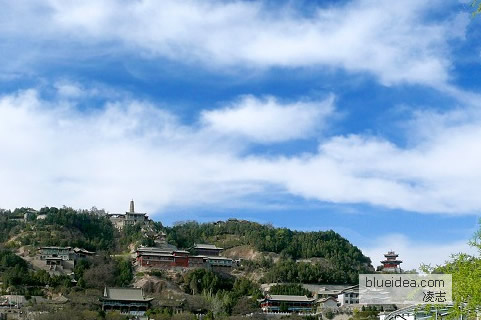
Fireworks 制作飘逸白云
1、打开一副蓝天白云素材图片: screen.width*0.7) {this.resized=true; this.width=screen.width*0.7; this.alt='点击在新窗口查看全图\nCTRL+鼠标滚轮放大或缩小';}" border=0> 2、选择矢量路径工具: screen.width*0.7) {this.resized=true…- 1.7k
-
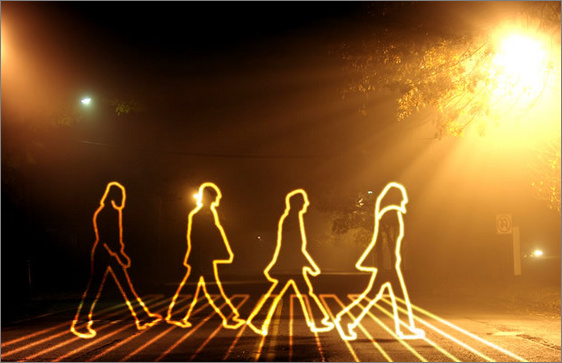
Fireworks打造人物轮廓光学涂鸦效果
在黑暗中拿个手电简对着相机挥舞,拍下光线的轨迹……这种不用喷漆的“光线涂鸦”大受欢迎,它的魅力不仅表现在黑夜里光彩夺目的绚烂,更多的是人们对一种随时会幻灭的美好画面的着迷。 简单地说,就是在黑暗中,拿个手电简对着相机,挥舞,拍下来的东西,当- 5.4k
-
Fireworks实例教程:绘制清新翠绿的竹子
今天早上用竹盐牙膏刷牙的时候,发现包装上的竹子很好看,上班的时候没什么事情就尝试着也做了一个竹子。不过,感觉有些地方还是没有达到想象中的效果,大家可以交流好的意见。 这里先说下制作要注意的地方:笔者感觉竹子最重要的部分就是关节部分(2段竹子- 3.3k
-
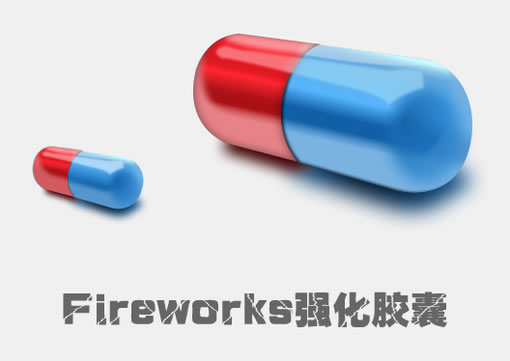
Fireworks手绘逼真立体胶囊
昨天新研究了一种胶囊, 此胶囊可以增强大家对FW的制作图形时的光感能力 ,不是骗人的哦,不信可以试试 首先还是要考虑透视问题,此胶囊主要锻炼大家对光的理解,也就是我们常遇到的一个物体5个受光与非受光面 用钢笔工具绘出胶囊的一半并填充线性渐变属性如- 3.9k
-
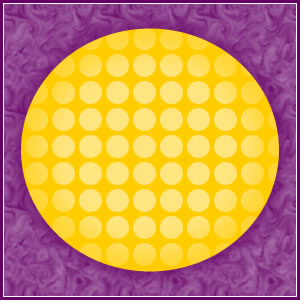
Fireworks基础应用:标识不抠图提取法
“ 标识不扣图反白法 ”反响不错。很多朋友觉得的确好用,也有朋友说若能保持原图的色彩就更完美了。 其实不是做不到,只怕想不到,换个思路完全可以实现的。 照样,首先我们来设置个复杂点的彩色背景,如下图: 借用一张阿迪达斯(adidas)的标志到场景内作 -
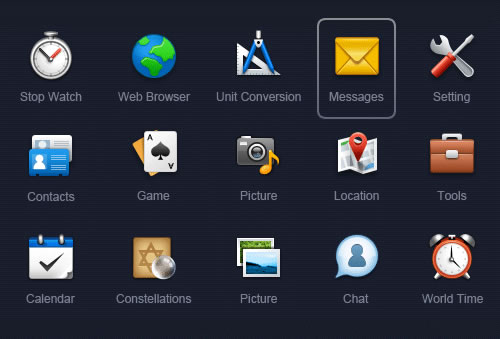
用Fireworks对图标进行精致刻画
本文中我们用 Fireworks软件 对一现成的 图标 图像做一些细节刻画,让图标更加精致漂亮! 使用Fireworks(以下简称FW)进行图标设计主要要留意两点: 一是FW专注于web设计,不适合创造一些过于复杂的PS效果,可以期待FW CS5的PS滤镜; 二是FW的编辑方式类似于AI- 2.2k
-

Fireworks制作马赛克文字效果
在Fireworks中新建一个背景为黑色的文件,输入文字,大小为40px字体为Aril Black. 选择Edit(编辑)-Preferences(参数选择),将Interpolation(插值法)改为Nearest Neighbor(最近的临近区域),注意在效果做完以后要把它改回去,不然以后缩放图像会很难看。 选择- 1.7k
-

Fireworks打造网页“闪字”动画效果
最近网络上很流行一种超炫的闪彩文字及签名,在QQ空间里、论坛签名里、各类回贴和博客都有炫彩闪字的身影,一些具有个性的闪字还相当耀眼,那么这种炫彩字是如可制作出来的呢?其实制作炫彩字并不难,我们在Fireworks中用闪底素材+粘贴于内部的制作方法,可- 2.9k
-
Fireworks样式的应用、创建和修改
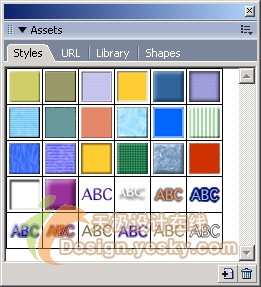
Fireworks MX 2004中提供了许多样式,利用它们我们可以很快制作出美观的按钮、文本和图像来。这些样式实际上就是一系列预设的填充、笔触、特效的组合。如果我们要使 用样式,只需要打开样式面板,选中对象,然后选择样式面板的样式就可以为对象添加样式了。使- 1.8k
-
Fireworks绘制水杯图标
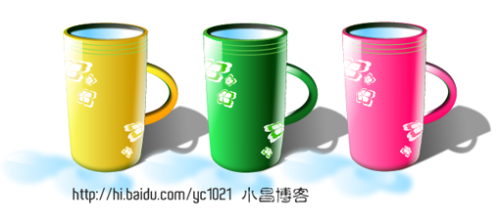
网络上经常会用到系列图标,今天和大家一起交流一下用Fireworks绘制水杯图标的制作方法。效果如图所示。 思路分析 仔细观察水杯,我们可以将它分为三个部分来处理:杯身,杯口,杯把。注意杯身的对称性,否则就变成一个不合格产品了,因为要做到可爱一点的,- 3.3k




-
¥优惠劵使用时效:无法使用使用时效:
之前
使用时效:永久有效优惠劵ID:×